Saturday, April 21, 2018

Mengunci MAC Address User Hotspot di Mikrotik

Assalamu'alaikum wr.wb

Pendahuluan

Malam Guys, Kali ini saya akan membagikan ilmu baru yang baru saya pelajari di mikrotik yaitu mengenai  cara mengunci MAC address user hostspot di mikrotik agar hanya dapat digunakan untuk satu MAC address saja , walaupun user tersebut sudah logout dari hotspot mikrotik.


Alat dan Bahan


Mikrotik RB951G
Internet

Langkah dan Tahapan Pekerjaan


  1. Pertama kita masuk mikrotik yang sebelumnya sudah di setting dan terkoneksi internet, Pada langkah ini masuk pada menu:

    IP--> Hotspot

  2. Selanjutnya kita tambahkan user profile yang nantinya akan digunakan untuk Mengunci MAC Address User Hotspot di Mikrotik dengan masuk pada Tab Menu:

    User Profile-->(+)-->Isikan Nama Profile-->Script
  3. Pada menu Script kita tambahkan script berikut yang memiliki fungsi untuk  Mengunci MAC Address User Hotspot di Mikrotik, berikut ini adalah scriptnya:

    :local a $user
    :local m [/ip hotspot active get [find user=$a] mac-address]
    :log info message=("Prueba: ;$a; ;$m;");
    /ip hotspot user set $a mac=$m;
    lalu tekan Apply-->Ok
  4. Terakhir kita tambahkan  user hotspot di mikrotik yang akan kita gunakan untuk mengecek apakah user profile tersebut sudah bekerja atau belum, user hostpot yang saya buat adalah:

    Name: sidik
    Password: ihsan
    Profile: sidik@wifi.id(user profile yang kita buat tadi)


Pengecekkan

-->Pertama saya ujicoba dengan login pada smartphone saya dengan user yang saya buat tadi, sudahkah Mengunci MAC Address User Hotspot di Mikrotik atau belum


-->Setelah itu saya logout dari hotspot dan user di mikrotik

-->Kedua saya lakukan ujicoba dengan smartphone ihsan apakah MAC Address smartphone saya sudah terkunci atau belum oleh mikrotik.
-->Dan hasilnya sungguh luar biasa menakjubkan ternyata smartphone ihsan tidak dapat login walaupun saya sudah logout dari hotspot di mikrotik tersebut.


-->Dengan munculnya pesan "user sidik is not allowed to login from this MAC address" berarti konfigurasi anda berhasil, sekian dan terimakasih


wassalamu'alaikum wr. wb.
read more...

Wednesday, January 10, 2018

Menampilkan Compliance Test Pada UBIQUITI

 Assalamu'alaikum wr. wb.

Pada kali ini saya akan membagikan ilmu baru, yang saya dapat dari kaka kelas saya berikut tercantum dalam blog saya :D
Ubiquity Networks 

Manfaat Compliance Test Pada Ubnt

Saya sendiri merasa butuh sekali fitur Complient Test, karena sangat dibutuhkan dalam pemasangan jaringan wireless jarak jauh. Compliance Test ini diperlukan untuk mempermudah saat melakukan pointing. Karena saat ini sudah banyak sekali jaringan wireless bertebaran di kota- kota bahkan sudah sampai masuk desa yang nantinya semakin banyak pengguna frekuensi maka akan berdampak pada radio kita interfensi. Nah batasan inilah yang dibuat ubnt agar tidak terjadi interferensi sesama radio akses point kita. Jadi pemilihan frekuensi juga sangat penting dalam terjadinya interferensi tersebut. Saya mengalami banyak kasus interferensi salah satunya adalah pada pengaturan frekuensi dan juga power dbm nya. Jadi pilihlah frekuensi yang sedikit mungkin kemungkinan dipakai radio lain agar tidak mudah terjadi interferensi.

Mengapa Compliance Test Dihilangkan di Ubiquity ?

Ya. Pilihan Compliance Test pada pilihan country memang sudah tidak ada lagi pada Ubiquity versi terbatu. Mengapa bisa demikian ? Karena adanya regulasi penggunaan frequensy di beberapa negara khususnya di indonesia Maka ubiquiti menghilang kan Complience Test pada firmware terbarunya. Dan yang ada fitur Compliance Test pada pilihan country hanya ada pada versi firmware XM-v5.5.6 Kebawah.

Cara Memunculkan Compliance Test di Ubiquiti yang sudah di update

Seperti yang saya katakan tadi bahwa update terbaru firmware yang di keluarkan ubiquiti berbeda sama versi sebelumnya. Untuk versi terbaru yaitu XM-v5.5.8 sampai dengan XM-v5.5.10 pada semua produk air OS nya. Dan versi terbaru inilah yang banyak dikeluhkan para pemain rt rwnet atau teknisi jaringan internet. Karena mereka merasa kesulitan dalam menggunakan radio tersebut. Masalah ini berdampak pada sulitnya melakukan koneksi antar radio ubiquity. Karena tidak adanya pemilihan Compliance Test pada pilihan country. Sedangkan untuk versi dibawahnya masih terdapat fitur Compliance Test pada pilihan country.
Nah jadi solusinya jika ingin radio ubiquiti saling terhubung pada firmware XM-v5.5.8 , XM-v5.5.9 , dan XM-v5.5.10 berikut solusinya :

Langkah awal :

– Pastikan kalian telah miliki tool remote seperti PUTTY , Jika belum punya silahkan Download disini
PUTTY || DOWNLOAD
– Selanjutnya tinggal remote radio via IP Adressnya dengan pilihan SSH
– Apabila ip anda masih default berarti ya masukkan 192.168.1.20 port :22
Compliance test dengan Putty
– Open, nanati akan ada pemberitahuan tinggal YES aja
– Login sesuai dengan radio anda. Apabila masih default ya tinggal masukkan user : ubnt dan pass : ubnt
– Kemudian pada console SSH ketikkan command berikut ini :
– Ada beberapa perbedaan untuk memunculkan Complience test,nah kebetulan yang saya gunakan adalah

Firmware XM-v5.5.9 dan XM-v5.5.10

Untuk Memunculkan Compliance Test pada Firmware XM-v5.5.8

seperti dibawah ini. Anda tinggal copy paste aja.

echo “radartool cactime 1000″ > /etc/persistent/rc.poststart

echo “echo ‘


atau bisa juga dengan command dibawah :

\n’ >> /etc/ccodes.inc” >> /etc/persistent/rc.poststart

chmod +x /etc/persistent/rc.poststart

cfgmtd -w -p /etc/

reboot


Untuk Memunculkan Compliance Test pada Firmware XM-v5.5.9 dan XM-v5.5.10


touch /etc/persistent/ct

save

reboot

– Setelah proses selesai maka radio akan restart. Tunggu hingga beberapa detik sampai hidup kembali. Silahkan login melalui browser dan lihat pada pilihan Country nya.
Compliance Test
– Selamat anda sudah berhasil memunculkan Compliance Test. Jika anda belum berhasil ulangi lagi seperti awal lagi, semoga berhasil.

Referensi:

Ihsan Syauqi
Blog: disini

wassalamu'alaikum wr. wb.
read more...

Saturday, September 9, 2017

Upgrade Versi Mikrotik RouterBoard

assalamu'alaikum wr. wb.

A. Pendahuluan

Kali ini Sabtu, 9 Agustus 2017 saya akan melakukan upgrade pada MikrotikRB milik teman saya.

1. Pengertian

Upgrade Mikrotik adalah salah satu cara yang digunakan untuk meningkatkan fungsi dari perangkat mikrotik itu sendiri.

2. Latar Belakang

Untuk men-support fitur baru dari mikrotik kita perlu meng-upgrandenya.

3. Maksud dan Tujuan

Menambahkan fitur baru dari mikrotik.

4. Hasil yang Diharapkan

Upgrade mikrotik dapat berjalan dengan lancar tanpa mengalami error.

B. Alat dan Bahan

File OS mikrotik.npk dengan versi terbaru.
Koneksi internet
MikrotikRB yang belum di update.


C. Jangka Waktu Pelaksanaan Pekerjaan

Jangka waktu pelaksanaan 10 menit

D. Proses dan Tahapan Pelaksanaan Pekerjaan

Pertama masuk ke mikrotik melalui winbox


Kemudian anda akan dapat melihat versi dari mikrotik anda pada bagian atas.
Dan versi mikrotik teman saya adalah v.6.34.4


Selanjutnya, untuk melihat fitur-fitur di mikrotik bisa anda temukan di :

System > Packages

Pada Tab ini anda dapat  memeriksa apakah update versi terbaru sudah ada atau belum, dengan mengeklik Check For Updates. untuk melakukan check update dibutuhkan koneksi internet dan anda dapat meng upgradenya secara otomatis.

Lalu anda juga dapat menurunkan versi mikrotik anda dengan mengeklik Downgrade.


Namu jika ingin mengapgrade secara manual tanpa menggunakan koneksi internet, anda harus memiliki file Routeros.npk terbaru dan sesuai dengan mikrotik anda.
Caranya adalah dengan masuk ke sub menu File pada Mikrotik
Lalu klik upload dan pilih lokasi dimana anda menyimpan file Routeros.npk


File Routeros.npk juga dapat di impor dengan cara Drag and Drop atau melalui FTP.
Jika file berhasil di upload, file akan muncul seperti ini.


Setelah file ter-Upload kita tinggal reboot mikrotik maka akan secara otomatis mikrotik akan melakukan scan file dan meng-upgrade saat booting.


nah, Mikrotik telah seselai di upgrade.


E. Hasil yang Didapatkan


Upgrade mikrotik berhasil dan berjalan lancar.

F. Temuan Permasalahan

 Belum ada

G. Kesimpulan yang Didapatkan

Fitur baru pada mikrotik hanya dapat di fungsikan jika mikrotik tersebut di upgrade


H. Referensi dan Daftar Pustaka

Mbah Suro Dhemit
read more...

Friday, September 8, 2017

Fitur Firewall Pada Mikrotik


assalamu’alaikum wr. wb.

A. Pendahuluan

Pada kesempatan kali ini Jum’at, 8 Agustus 2017 saya akan memberitahukan fitur-fitur firewall yang ada pada mikrotik.

1. Pengertian

Firewall adalah sistem keamanan pada jaringan yang memungkinkan kita terhindar dari ancaman-ancaman hacker ataupun virus pada jaringan.

2. Latar belakang

Perlu melakukan perlindungan perangkat Mikrotik supaya aman dari ancaman lyang dapat mengganggu jaringan internal.

3. Maksud dan Tujuan

Mengetahui apa itu Firewall dan fitur - fiturnya.

4. Hasil yang Diharapkan
Dapat memahami Konsep dan pengimplementasian Firewall pada Mikrotik.

B. Alat dan Bahan

1. Komputer / Laptop
2. Akses internet

C. Jangka Waktu Pelaksanaan Pekerjaan

Jangka waktu pelaksanaan adalah 1 jam.

D. Proses dan Tahapan Pelaksanaan Pekerjaan

1. Mencari referensi artikel mengenai Firewall di internet / buku.
2. Menyimak referensi artikel mengenai Firewall.
3. Menyimpulkan artikel yang telah disimak.


Tembok api, tembok pelindung atau dinding api (bahasa Inggris: firewall) adalah suatu sistem yang dirancang untuk mencegah akses yang tidak diinginkan dari atau ke dalam suatu jaringan internal.

Tembok api bekerja dengan cara melacak dan mengendalikan jalannya data serta memutuskan aksi untuk melewatkan (pass), menjatuhkan (drop), menolak (reject), mengenkripsi atau melakukan pencatatan aktivitas (log) data. Firewall menjamin agar data sesuai dengan aturan (rule) yang terdapat di dalam kebijakan keamanannya (security policy) yaitu seperangkat aturan yang telah didefinisikan di dalam keamanan jaringan internal.

Umumnya, sebuah tembok api diterapkan dalam sebuah mesin terdedikasi, yang berjalan pada pintu gerbang (gateway) antara jaringan lokal dengan jaringan Internet.

Tembok api digunakan untuk membatasi atau mengontrol akses terhadap siapa saja yang memiliki akses terhadap jaringan pribadi dari pihak luar. Saat ini, istilah firewall menjadi istilah lazim yang merujuk pada sistem yang mengatur komunikasi antar dua macam jaringan yang berbeda. Mengingat saat ini banyak perusahaan yang memiliki akses ke Internet dan juga tentu saja jaringan berbadan hukum di dalamnya, maka perlindungan terhadap perangkat digital perusahaan tersebut dari serangan para peretas, pemata-mata, ataupun pencuri data lainnya, menjadi kenyataan.

Firewall memiliki beberapa fitur, seperti rules, NAT, Mangle, Address List, Layer 7 Protocol, Service port, Connection. Berikut akan dijelaskan beberapa fitur yang terdapat pada firewall.

1. Rules
Adalah cara untuk memfilter paket, dilakukan untuk meningkatkan keamanan
jaringan, dan mengatur flow data dari, ke client, ataupun router. Pembacaan rule filter dilakukan dari atas ke bawah secara berurutan. Jika melewati rule yang kriterianya sesuai akan dilakukan action yang ditentukan, jika tidak sesuai, akan dianalisa ke baris selanjutnya.

2. NAT

Network Address Translation adalah standar Internet yang memungkinkan host pada jaringan area lokal untuk menggunakan satu set alamat IP untuk komunikasi internal dan satu set alamat IP untuk komunikasi eksternal. Sebuah LAN yang menggunakan NAT disebut sebagai natted jaringan. Untuk NAT berfungsi, harus ada gateway NAT di setiap natted jaringan. Gateway NAT (NAT router) melakukan penulisan ulang alamat IP dalam perjalanan perjalanan paket dari / ke LAN.

NAT digunakan untuk melakukan pengubahan baik src-address ataupun dst-address. Setelah paket data pertama dari sebuah koneksi terkena NAT, maka paket berikutnya pada koneksi tersebut juga akan terkena NAT.
NAT akan diproses terurut mulai baris paling atas hingga ke bawah.

Ada dua jenis NAT:

• srcnat (sumber natted). Jenis NAT dilakukan pada paket yang berasal dari natted jaringan. Sebuah router NAT akan mengganti sumber alamat pribadi IP dari sebuah paket dengan alamat IP baru publik karena perjalanan melalui router. Sebuah operasi diterapkan ke paket balasan dalam arah lainnya. src-nat biasanya mempunyai action masquerade yang bertujuan untuk menyembunyikan IP Address lokal ke IP Address publik yang sudah terpasang pada router.

• dstnat (tujuan natted). Jenis NAT dilakukan pada paket yang ditujukan ke jaringan natted. Hal ini umumnya digunakan untuk membuat host di jaringan pribadi untuk dapat diakses dari Internet. Sebuah router NAT melakukan dstnat menggantikan alamat IP tujuan dari sebuah paket IP karena perjalanan melalui router terhadap jaringan pribadi. dst-nat biasanya pada opsi action menggunakan redirect untuk melakukan penggantian IP Address tujuan, atau mengarahkan koneksi ke localhost.


3. Mangle

Mangle adalah cara untuk menandai paket-paket data tertentu, dan kita akan menggunakan tanda tersebut pada fitur lainnya, misalnya pada filter, routing, NAT, ataupun queue.
Pada mangle kita juga bisa melakukan pengubahan beberapa parameter pada IP Header, misalnya TOS (DSCP) dan TTL fields.
Tanda mangle ini hanya bisa digunakan pada router yang sama, dan tidak terbaca pada router lainnya. Pembacaan rule mangle akan dilakukan dari atas ke bawah secara berurutan.

4. Address List

Kita dapat melakukan pengelompokan IP Address dengan Address List Address List (seperti halnya mangle) bisa dijadikan parameter dalam pembuatan filter, queue, mangle, NAT, dll.
Dengan Filter dan Mangle, kita bisa secara otomatis memasukkan IP Address
tertentu ke dalam address list dan juga menentukan jangka waktu expire nya.

5. Layer 7 Protocol

Protokol Layer7 adalah metode untuk mencari pola dalam ICMP / TCP / UDP stream, atau istilah lainnya regex pattern.

Cara kerja L7 adalah mencocokan (mathcer) 10 paket koneksi pertama atau 2KB koneksi pertama dan mencari pola/pattern data yang sesuai dengan yang tersedia. Jika pola ini tidak ditemukan dalam data yang tersedia, matcher tidak memeriksa lebih lanjut. Dan akan dianggap unknown connections. Anda harus mempertimbangkan bahwa banyak koneksi secara signifikan akan meningkatkan penggunaan memori pada RB maupun PC Router anda. Untuk menghindari itu tambahkan regular firewall matchers (pattern) untuk mengurangi jumlah data yang dikirimkan ke layer-7 filter.

Layer7 matcher harus melihat kedua arah lalu lintas (masuk dan keluar). Untuk memenuhi persyaratan ini rule l7 harus diatur dalam chain Forward. Jika rule pada chain input/prerouting maka aturan yang sama harus diatur juga dalam chain output/postrouting , jika tidak maka data mungkin dianggap tidak lengkap sehingga pola/pattern dianggap tidak benar /cocok.

E. Hasil yang Didapatkan

Dapat memahami beberapa fitur pada firewall.

F. Temuan Permasalahan

Belum ditemukan permasalahan.

G. Kesimpulan yang Didapatkan

Dengan Firewall, yang memiliki beberapa fitur dapat digunakan untuk mengantisipasi serangan yang membahayakan untuk perangkat.

I. Referensi dan Daftar Pustaka


wassalamu'alaikum wr. wb. 
read more...

Thursday, September 7, 2017

Wireless Repeater Pada Mikrotik


assalamu'alaikum wr. wb.

A. Pendahuluan

Kali ini Senin, 28 Agustus 2017 saya akan melakukan konfigurasi wireless repeater pada mikrotik

1. Pengertian

Wireless repeater adalah salah satu fitur baru mikrotik yang sudah bisa digunakan pada mikrotik v6.35 dan v6.36 yang sudah mendukung wireless rep.

Fitur ini juga bisa dijalankan pada wireless router seri yang lain.

Dengan syarat kita harus melakukan upgrade versi RouterOS ke v6.35 atau v6.36 dan menambahkan sebuah paket baru yaitu wireless-rep.

Fitur ini berfungsi untuk memperkuat sinyal wifi walau dengan jarak yang jauh asal kan wifi dari hotspot induk tetap terdeteksi.

2. Latar Belakang

Wireless repeater ini digunakan untuk mengukatkan koneksi wireless yang tidak bisa ditangkap laptop.

3. Maksud dan Tujuan

Menguatkan atau memperluas koneksi dari wireless induk.

4. Hasil yang Diharapkan

Koneksi internet dari wireless dapat di tangkap oleh laptop dengan baik dan stabil.

B. Alat dan Bahan

- 2 buah  mikrotik (sesuai topologi anda)
- Kabel straight
- koneksi internet

C. Jangka Waktu Pelaksanaan Pekerjaan

30 menit pelaksanaan

D. Prosess & Tahapan Pelaksanaan Pekerjaan

Setelah itu masuk kembali maka versi mikrotik anda sudah terupgrade menjadi v6.36.


Setelah itu langsung ke menu Interface dan hidupkan interface Wlan1 dengan meng-klik tanda centang.


Setelah itu ke menu Wireless dan setting dengan mode "station" dan settingan lainnya mengikuti settingan pada interface induk (R.Induk).


 Kemudain kita akan menambahkan sebuah interface wlan-virtual (VAP). Caranya pilih pada menu Wireless -> klik Add [+] -> Virtual. Dan contoh konfigurasinya adalah sebagai berikut:


Jika pada settingan virtual AP nya belum ada kolom pemilihan mode maka silahkan anda masukan Fitur wireless rep-nya.Sama dengan cara kita upgrade tadi.

E. Hasil yang Didapatkan


Dapat memperluas jangkauan signal wireless

F. Temuan Permasalahan

lupa melakukan binding pada mikrotik induk sehingga tidak dapat koneksi internet meski sudah mendapatkan ip.

G. Kesimpulan yang Didapatkan

Jika kita menggunakan hotspot pada authentkasi mirotik kita maka kita perlu melakukan ip binding hal ini dikarenakan mikrotik tidak memiliki web browser untuk melakukan login.

H. Referensi & Daftar Pustaka

http://mikrotik.co.id/artikel_lihat.php?id=184
read more...

Wednesday, September 6, 2017

Macam-Macam Desktop Environment

Assalamu'alaikum Wr.Wb


A. Pendahuluan
 
Kali ini Rabu, 6 September 2017 saya akan Share mengenai Desktop Environment
 
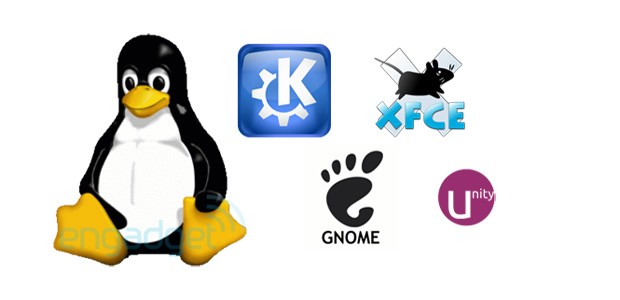
Hasil gambar untuk desktop environment
1. Pengertian
 

lingkungan desktop ( DE ) adalah implementasi metafora desktop yang dibuat dari kumpulan program yang berjalan di atas sistem operasi komputer, yang memiliki antarmuka pengguna grafis umum (GUI), terkadang digambarkan sebagai shell grafis . Lingkungan desktop terlihat kebanyakan di komputer pribadi sampai munculnya komputasi mobile. GUI Desktop membantu pengguna untuk mengakses dan mengedit file dengan mudah, sementara mereka biasanya tidak menyediakan akses ke semua fitur yang terdapat pada sistem operasi yang mendasarinya. Sebagai gantinya, antarmuka baris perintah tradisional (CLI) masih digunakan saat kontrol penuh atas sistem operasi diperlukan.


2. Latar belakang
 

    Metafora desktop dengan grafis GUI dan CLI sebagai gantinya

3. Maksud dan tujuan
 

    Mengetahui tentang DE


4. Hasil yang diharapkan
 

     Mengulas sejarah dan contoh DE


B. Alat dan Bahan
 

     – Laptop
     – Internet


C. Jangka Waktu Pelaksanaan Pekerjaan
 

      30 menit


D. Proses dan Tahapan Pelaksanaan Pekerjaan

Sejarah
Apple Inc. adalah pengembang sistem operasi pertama yang menyediakan lingkungan desktop pada komputer pribadi, yaitu di Apple Lisa. Namun lingkungan desktop pertama dibuat oleh Xerox, dan telah dijual dalam Xerox Alto pada tahun 1970-an. Alto sebenarnya dimaksudkan oleh Xerox untuk menjadi komputer kantor pribadi, tetapi gagal di pasar karena buruknya pemasaran dan harga yang sangat tinggi.

Saat ini, hampir semua komputer pribadi sudah diprapasang dengan sistem operasi yang menyediakan sebuah lingkungan desktop. Umumnya, komputer-komputer dengan sistem operasi Microsoft Windows dan Mac OS yang memiliki lingkungan desktop yang relatif tak dapat diubah-ubah. Lingkungan desktop lainnya yang semakin populer [5], adalah yang diperuntukkan bagi sistem operasi Linux (atau keluarga Unix lainnya) yang menggunakan X Window System termasuk KDE, GNOME, Xfce dan Common Desktop Environment (CDE).
Sejumlah lingkungan desktop lain juga ada, termasuk (namun tidak terbatas pada): Aston, Equinox Desktop Environment (EDE), Graphical Environment Manager (GEM), IRIX Interactive Desktop, Java Desktop System (JDS) dari Sun, Mezzo, Proyek Looking Glass, ROX Desktop, UDE, Xito, XFast. Adalagi pengelola jendela (window manager) yang dapat berdiri sendiri tanpa menggunakan lingkungan desktop namun menggunakan komponen-komponen yang fungsinya mirip dengan lingkungan desktop, seperti Enlightenment. Juga Window Maker dan AfterStep, yang keduanya menggunakan fitur GUI dari NEXTSTEP.
Sedikit contoh desktop environment
 
1. UNITY


Unity adalah shell grafis untuk lingkungan desktop GNOME yang awalnya dikembangkan oleh Canonical Ltd. untuk sistem operasi Ubuntu -nya. Kesatuan debutnya di edisi netbook Ubuntu 10.10 . Ini pada awalnya dirancang untuk memanfaatkan ruang dengan lebih efisien mengingat ukuran layar netbook yang terbatas, termasuk, misalnya, pengalih aplikasi vertikal yang disebut peluncur , dan bilah menu utama serbaguna yang luar ruang hemat ruang.
Lebih lenhkapnya sialhkan baca disini https://en.wikipedia.org/wiki/Unity_(user_interface)

2. MATE


MATE ( / m ɑː t eɪ / ; Pengucapan bahasa Spanyol: [mate] ) adalah lingkungan desktop yang bercabang dari basis kode GNOME 2 yang sekarang tidak dipelihara.
GNOME 3 , yang dirilis pada bulan April 2011, menggantikan metafora desktop klasik, menggantinya dengan antarmuka pengguna aslinya: GNOME Shell . Tindakan ini menyebabkan beberapa kritik dari bagian komunitas perangkat lunak bebas . Beberapa pengguna menolak untuk menerima desain antarmuka GNOME yang baru dan meminta pengembangan GNOME yang terus berlanjut 2. Pengguna Argentina Arch Linux memulai proyek MATE untuk memenuhi permintaan ini dan mengumumkan ketersediaan MATE pada tanggal 18 Juni 2011.
Lebih lengkapnya silahkan baca disini https://en.wikipedia.org/wiki/MATE_(software)

3. CINNAMON


Cinnamon adalah lingkungan desktop berbasis GNOME 3 . Dimulai pada tahun 2011. Cinnamon awalnya dimulai sebagai garpu GNOME Shell , yang awalnya merupakan cangklas grafis perangkat lunak GNOME, namun menjadi lingkungan desktopnya sendiri di Cinnamon 2.0. Cinnamon dikembangkan oleh distribusi Linux Mint , dengan adopsi yang lebih luas menyebar ke distribusi Linux lainnya dari waktu ke waktu.
Lebih lengkapnya silahkan baca di sini https://en.wikipedia.org/wiki/Cinnamon_(software)

4. GNOME


GNOME Shell adalah shell grafis dari lingkungan desktop GNOME yang dimulai dengan versi 3, yang dirilis pada tanggal 6 April 2011. Ini menyediakan fungsi dasar seperti meluncurkan aplikasi, beralih di antara jendela dan juga merupakan mesin widget . GNOME Shell mengganti Panel GNOME dan beberapa komponen pendukung di GNOME 2.
Lebih lengkapnya silahkan baca di sini https://en.wikipedia.org/wiki/GNOME_Shell

5. KDE


KDE adalah komunitas perangkat lunak bebas internasional yang mengembangkan perangkat lunak Gratis dan Gratis. Produk yang terkenal meliputi Desktop Plasma , Kerangka KDE dan berbagai aplikasi cross-platform yang dirancang untuk berjalan pada sistem Unix-like dan Microsoft Windows yang modern. Selanjutnya menyediakan alat dan dokumentasi untuk pengembang yang memungkinkan mereka menulis perangkat lunak. Peran pendukung ini membuat KDE menjadi pusat pengembangan dan rumah bagi banyak aplikasi dan proyek populer seperti Calligra Suite , Krita atau digiKam .
Lebih lengkapnya silahkan baca di sini https://en.wikipedia.org/wiki/KDE#Plasma_Workspaces

E. Hasil yang didapatkan
 

Mengetahui tentang DE

F. Kesimpulan yang didapatkan

 
Desktop Environment, adalah sebuah antarmuka grafis (Graphical User Interface) pada desktop sistem operasi anda. Desktop Environment ini bisa dibilang sebagai pengganti antarmuka baris perintah (Command Line Interface).
 
G. Referensi / daftar pustaka
     
https://id.wikipedia.org/wiki/Lingkungan_desktop
read more...

Tuesday, September 5, 2017

Mengatur Waktu Pada Mikrotik Dengan NTP Client

assalamu'alaikum wr. wb.

A. Pendahuluan

Kali ini Selasa, 5 September 2017 saya akan mengatur waktu pada mikrotik dengan menggunakan fitur SNTP Client pada Mikrotik.
network time protocol ntp adalah protokol jaringan untuk sinkronisasi ...
1. Pengertian

Network Time Protocol (NTP) adalah protokol jaringan untuk sinkronisasi jam antara sistem komputer melalui jaringan data packet-switched, variable-latency. Beroperasi sejak sebelum 1985, NTP adalah salah satu protokol Internet tertua yang digunakan saat ini. NTP dirancang oleh David L. Mills dari University of Delaware.

2. Latar Belakang

Pengaturan waktu (jam/tanggal/bulan/tahun) pada Router Mikrotik mutlak diperlukan ketika anda sudah implementasi rule-rule berdasarkan parameter waktu, dimana rule tersebut dikonfigurasikan agar berjalan pada waktu tertentu. Misalnya scheduler.


3. Maksud dan Tujuan

Agar waktu pada mikrotik tidak mengganngu perkerjaan dari fitur-fitu di dalamnya.

4. Hasil yang Diharapkan

Dapat meminimalisir error karena waktu yang tidak singkron.

B. Alat dan Bahan

Mikrotik
Kabel UTP
Laptop

C. Jangka Waktu Pelaksanaan Pekerjaan


5 menit pelaksanaan

D. Prosess & Tahapan Pelaksanaan Pekerjaan

Pengaturan waktu pada Router Mikrotik bisa dilakukan pada menu System > Clock.
Default waktu pada Router Mikrotik menunjukkan

Jam 00:00:00
Tanggal Jan/02/1970


Oleh karena itu kita perlu melakukan seting NTP Client.

Pada package system RouterOS Mikrotik sudah terdapat fitur SNTP (Simple Network Time Protocol) Client yang bisa digunakan untuk memfungsikan Router sebagai NTP Client. Saat menyala, Router akan otomatis melakukan sinkronisasi waktu terhadap NTP Server yang ditunjuk sehingga pengaturan waktu akan tetap update. 

Mode:  Pilih Unicast saja.
Primary NTP Server: id.pool.ntp.org
Secondary NTP Server: ntp.nasa.gov


Ketika kita klik Apply maka akan muncul seperti ini.


Cek pada menu System > Clock . Anda akan melihat bahwa tanggal sudah sesuai akan tetapi jam masih belum. Sesuaikan dengan mengatur Time Zone Name .


E. Hasil yang Didapatkan

Log yang ditampilkan mikrotik menjadi sesuai dengan waktu saat ini.

F. Temuan Permasalahan

setiap melakukan reset-configurasi waktu mikrotik akan kembali pada tahun defaultnya.

G. Kesimpulan yang Didapatkan

waktu yang tidak singkron dapat mengganggu jalanya komunikasi.

H. Referensi & Daftar Pustaka

http://www.mikrotik.co.id/artikel_lihat.php?id=55
https://en.wikipedia.org/wiki/Network_Time_Protocol
read more...

Monday, September 4, 2017

Memperbaiki Grub Rescue Saat Menghapus Partisi Pada Dual Boot

assalamu'alaikum wr. wb.

A. Pendahuluan

Kali ini Senin, 4 September 2017 saya akan memperbaiki error grub pada laptop saya.

1. Pengertian

GNU GRUB (singkatan dari GNU GRand Unified Bootloader) adalah paket boot loader dari Proyek GNU. GRUB adalah implementasi referensi dari Spesifikasi Multiboot Free Software Foundation, yang memberi pengguna pilihan untuk melakukan booting dari beberapa sistem operasi yang terpasang pada komputer atau memilih konfigurasi kernel tertentu yang tersedia pada partisi sistem operasi tertentu.

2. Latar Belakang

Laptop saya mengalami error yang ditandai dengan munculnya grub rescue pada saat booting, karena saya menghapus pertisi dual boot pada laptop saya.

3. Maksud dan Tujuan

Memperbaiki laptop yang mengalami kerusakan pada Grub.

4. Hasil yang Diharapkan

Dapat memperbaiki Grub pada laptop saya.

B. Alat dan Bahan

Mode Grub rescue
Terminal

C. Jangka Waktu Pelaksanaan Pekerjaan

15 menit sembari mencari referensi.

D. Prosess & Tahapan Pelaksanaan Pekerjaan


Grub loading
Welcome to GRUB!

error: unknow filesystem.
Entering recue mode ..
grub rescue> _


Pertama ketikkan "ls" perintah ini digunakan untuk melihat paritisi yang ada 
grub rescue>ls
Selanjutnya Ketikkan  perintah dibawah ini satu-persatu
grub rescue>set prefix=(hd0,msdos9)/boot/grub
grub rescue>set root=(hd0,msdos9)
grub rescue>insmod normal
grub rescue>norma

(hd0,msdos9)
 
merupakan partisi linux dimana letak grub terinstall

Apabila setelah perintah insmod normal terjadi error. itu kemungkinan pada saat pemilihan partisi kurang temap. silahkan ganti (hd0,msdos9) dengan yang lain.

Jika semuanya benar maka menu grub akan kembali muncul, dan silahkan booting ke linux anada, setelah masuk desktop selanjutnya kita perbaiki grub dengan perintah di bawah ini.
update-grubgrub-install /dev/sda
Selanjutnya restart, dan grub akan kembali normal.
Oke sekian tutorial Cara Mengatasi Grub rescue > _, semoga bermanfaat

E. Hasil yang Didapatkan

Dapat memperbaiki Grub yang error pada laptop saya.

F. Temuan Permasalahan

Harus mengecek satu persatu msdonya, karena tidak tau letaknya dimana.

G. Kesimpulan yang Didapatkan

Jangan mudah mengambil keputusan untuk melakukan instal ulang sebelum mencari cara penyelesaiannya terlbih dahulu.

H. Referensi & Daftar Pustaka

https://en.wikipedia.org/wiki/GRUB

wassalamu'alaikum wr. wb.
read more...

Thursday, August 31, 2017

Mengetuk Pintu Sebelum Masuk Mikrotik [Port Knocking]

assalamu'alaikum wr. wb.

A. Pendahuluan


Kali ini Jum'at, 31 Agustus saya akan melakukan Port Knocking untuk mengamankan mikrotik dari para hacker. Apa itu Port Knocking ??
Gambar terkait

1. Pengertian


Port Knocking adalah metode yang dilakukan untuk membuka akses ke port tertentu yang telah diblock oleh Firewall pada perangkat jaringan dengan cara mengirimkan paket atau koneksi tertentu. Koneksi bisa berupa protocol TCP, UDP maupuan ICMP


2. Latar Belakang 


Karena banyaknya teman yang usil mengobrak-abrik konfigurasi mikrotik saya yang lupa tidak di password  dan terkadang ada yang mengetahui password mikrotik saya.

3. Maksud dan Tujuan


 Mengamankan mikrotik dari hacker dengan menutup port yang biasa kita gunakan.

4. Hasil yang Diharapkan 


Dapat membatasi akses mereka yang ingin merusak dan usil.
Mampu memberikan keamanan lebih terhadap MikrotikRB951G milik saya.

B. Alat dan Bahan


  • Mikrotik
  • Aplikasi Terminal (Sheel)
  • Laptop

C. Jangka Waktu Pelaksanaan Pekerjaan


10 menit konfigurasi sambil menerjemahkan konfigurasi yang dilakukan

D. Prosess & Tahapan Pelaksanaan Pekerjaan

BAB 1. Konfigurasi

1. Pertama Konfigurasi Firewall

Masuk ke IP > Firewall.


Buat Filter Rule seperti berikut.

Pada Tab General
Chain = input
Protocol = icmp
Pada Tab Action
Action = add to src to address list
Dan disini saya berinama address list dengan nama "ping"

Setelah membuat address list  kita buat Actionya seperti berikut.
Chain: input
Protocol: 6 (tcp)
Dst. Port: 22,21,23,80,8291


Pada Tab Adnvance kita tambahkan address list "ping" sebagai pengecualian.
Src. Address List : !ping
Action : Drop

BAB 2. Pengecekkan

Masuk tanpa melakukan ping terlebih dahulu, maka akan connecting terus.


Lakukan ping pada IP Address yang ada dalam mikrotik


Maka akan dapat masuk seperti berikut ini.

Pada bagian address list nanti akan muncul IP Address yang melakukan ping.

Dan ketika sudah melebihi batas waktu dari Rule yang kita buat maka akan disconenect.
Untuk mengatasinya kita disable rule Action : drop yang kita buat tadi.

Jika sudah selesai membuka mikrotik jangan lupa untuk meng-enablekan kembali Rulenya.

Sekian dari saya semoga bermanfaat :D

E. Hasil yang Didapatkan 


Merasa aman karena Mikrotik port yang biasa digunakan memiliki keamanan yang lebih dari pada yang lain.
Memiliki sopan santun dalam melakukan pekerjaan.
 

F. Temuan Permasalahan


Ketika login port bisa di tutup dengan cara mengidentifikasi IP Address yang mengakses tetapi itu tidak berfungsi ketika kita login dengan Mac Address

G. Kesimpulan yang Didapatkan


Yang pertama kali orang lihat sebelum menjalin pertemanan adalah Atitude jadi semakin baik atitude seseorang maka semakin banyak orang yang senang dengannya.

H. Referensi & Daftar Pustaka


http://mikrotik.co.id/artikel_lihat.php?id=105

wassalamu'alaikum wr. wb.
read more...
 
Copyright © 2014 MOCH.SIDIK || BLC TELKOM KLATEN • All Rights Reserved.
Distributed By Free Blogger Templates | Template Design by BTDesigner • Powered by Blogger
back to top