Wednesday, July 26, 2017

Instalasi Menagement Perpustakaan Online dengan Slims 8. Akasia

assalamu'alaikum wr. wb.

A. Pendahuluan

Kali ini Kamis, 26 Juli 2017 saya akan membangun sistem infomasi pendidikan dengan melakukan instalasi cms slims 8 Akasia.


1. Pengertian

Slims 8 Akasia adalah server web Apache yang dibundel dengan MySQL dan PHP. Anda bisa menjalankannya bahkan menjalankannya melalui flashdisk usb anda. Sebagai Sistem Manajemen Perpustakaan yang lengkap, SLiMS (Sistem Manajemen Perpustakaan Senayan) memiliki banyak fitur yang akan membantu perpustakaan dan pustakawan untuk melakukan pekerjaan mereka dengan mudah dan cepat.

2. Latar Belakang

Slims ini merupakan aplikasi web server yang memiliki fungsi sebagai sistem management.

3. Maksud dan Tujuan

Menjadikan slims sebagai tempat penyimpanan buku yang menarik dan mudah di gunakan.

B. Alat dan Bahan
  • Cms Slims
  • Debian Server
  • Koneksi internet
  • Laptop

C. Jangka Waktu Pelaksanaan Pekerjaan

Jam 08.00 sampai 10.00

D. Prosess & Tahapan Pelaksanaan Pekerjaan

1. Pertama kita pindahkan file Slims nya ke dalam server.
#scp slims8.3-akasia.zip sidik@192.168.184.2:/home

2. Melakukan remote ssh ke server, kemudian masuk ke folder home
 dengan perintah
#cd /home


3. Pindahkan cms ke dalam folder "/var/www/html"
#mv slims8.3-akasia.zip /var/www/html/
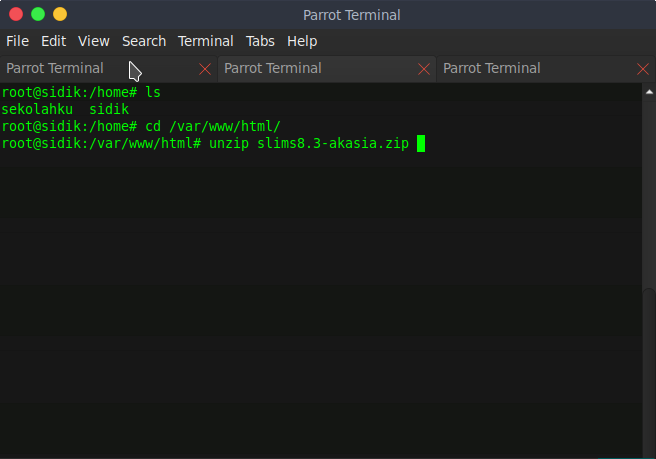
4. Extract Slims nya
#unzip slims8.3-akasia.zip
5. Rename dengan cara seperti berikut
#mv slims8_akasia-master /perpustakaan
6. Berikan hak akses untuk modif
#chmd 755 perpustakaan/
7.  Berikan hak kepemilikan untuk mengedit data
#chown -R www-data:www-data perpustakaan/
8. Buat database pada phpmyadmin untuk penyimpanan database slims
Database > tulis nama database > create database
9. Masuk ke dalam browser dan ketikkan
192.168.184.2/perpustakaan
Dan Let's start installation
10. Jika muncul tampilan seperti berikut kilk Next saja.


11. Isikan sesuai database, root dan password.


12. Isikan biodata dengan lengkap dan jelas.


13. Setelah itu instalasi akan selesai dan anda dapat masuk dengan mengetikkan alamat berikut ini pada browser.
192.168.184.2/perpustakaan

sekian dan terima kasih..
 
E. Hasil yang Didapatkan

Dapat menyimpan buku dalam perpustakaan dan memungkikan orang lain dapat membacanya.

F. Temuan Permasalahan

Bingung dalam menampilkan puku pada tampilan hompage.
yang kemudian berhasil di temukan pada  sub menu Bibliograph.

G. Kesimpulan yang Didapatkan

Membagi ilmu tidak akan mengurangi ilmu yang kita miliki.

H. Referensi & Daftar Pustaka

https://slims.web.id/web/pages/about/

wassala'alaikum wr. wb.

read more...

Tuesday, July 25, 2017

Membuat Penyimpanan Local Pada PC Server Dengan NextCloud

assalamu'alaikum wr. wb.


A. Pendahuluan

Pada saat ini Selasa, 25 Juli 2017 saya akan sharing tentang bagaimana saya menyimpan file dengan melakukan instalasi nextcloud pada server debian 8.6.


1. Pengertian

Nextcloud adalah perangkat lunak client-server untuk membuat dan menggunakan layanan file hosting . Ini secara fungsional mirip dengan Dropbox , meskipun Nextcloud bebas dan open-source , memungkinkan siapa saja untuk menginstal dan mengoperasikannya di server pribadi . Berbeda dengan layanan proprietary seperti Dropbox, arsitektur terbuka memungkinkan penambahan fungsionalitas tambahan ke server dalam bentuk aplikasi.

2. Latar Belakang
 

Menginstall nextcloud ini saya lakukan untuk media penyimpanan local yang terdapat pada server debian saya, serta dapat juga diintegrasikan menggunakan hp.

3. Maksud dan Tujuan
 

Semua data yang saya miliki akan aman pada server saya sewaktu waktu tejadi masalah dengan alat pengolah data saya.

4. Hasil yang Diharapkan
 

Dapat melakukan instalasi nextcloud ini dengan lancar serta menambah kemudahan saya ketika menjadi administrator.

B. Alat dan Bahan
C. Jangka Waktu Pelaksanaan Pekerjaan
 

1 Jam pengerjaan instalasi Nexcloud

D. Prosess & Tahapan Pelaksanaan Pekerjaan
 

1.Pertama download  di situs resminya.

   Download file seperti di bawah ini.
2. Setelah itu pindahkan file ke server dengan mengetikkan perintah berikut.
#scp nextcloud-12.0.0.zip sidik@192.168.184.2:/home
3. Masuk ke server menggunakan ssh.
#ssh sidik@192.168.184.2

 4. Pindahkan file nextcloud yang tadi di dalam folder home.
 #cp nextcloud-12.0.0.zip /tmp/
5. Masuk pada folder tmp dengan ketikkan
#cd /tmp/
6. Extract file nextcloudnya.
#unzip nextcloud-12.0.0.zip
7. Selanjutnya kita buat file "nextcloud.sh" pada folder tmp.
#nano nextcloud.sh
Kemudian tambahkan script ini :

#!/bin/bash
ocpath='/var/www/nextcloud'
htuser='www-data'
htgroup='www-data'
rootuser='root'

printf "Creating possible missing Directories\n"
mkdir -p $ocpath/data
mkdir -p $ocpath/assets
mkdir -p $ocpath/updater

printf "chmod Files and Directories\n"
find ${ocpath}/ -type f -print0 | xargs -0 chmod 0640
find ${ocpath}/ -type d -print0 | xargs -0 chmod 0750
chmod 755 ${ocpath}

printf "chown Directories\n"
chown -R ${rootuser}:${htgroup} ${ocpath}/
chown -R ${htuser}:${htgroup} ${ocpath}/apps/
chown -R ${htuser}:${htgroup} ${ocpath}/assets/
chown -R ${htuser}:${htgroup} ${ocpath}/config/
chown -R ${htuser}:${htgroup} ${ocpath}/data/
chown -R ${htuser}:${htgroup} ${ocpath}/themes/
chown -R ${htuser}:${htgroup} ${ocpath}/updater/

chmod +x ${ocpath}/occ

printf "chmod/chown .htaccess\n"
if [ -f ${ocpath}/.htaccess ]
 then
  chmod 0644 ${ocpath}/.htaccess
  chown ${rootuser}:${htgroup} ${ocpath}/.htaccess
fi
if [ -f ${ocpath}/data/.htaccess ]
 then
  chmod 0644 ${ocpath}/data/.htaccess
  chown ${rootuser}:${htgroup} ${ocpath}/data/.htaccess
fi
Tekan Crtl X , Y dan,lalu Enter
8. Selanjutnya copy folder hasil exstract tadi pada "/var/www"
#cp nextcloud /var/www

9. Dan kita jalankan file "nextcloud.sh" dengan bash.
#bash nextcloud.sh
Jika berhasil akan muncul seperti ini.
10. Kemudian buat file "nextcloud.conf" dengan perintah :
#nano /etc/apache2/sites-avaliable/nextcloud.conf
Lalu ketikkan perintah
#a2ensite nextcloud
Jika ada perintah "service apache2 reload" maka reload dengan perintah :
#service apache2 reload

11. Masuk phpmyadmin dan buat database untuk nextcloud.
Database > tulisnama database > create.
 12. Masuk ke user dan edit privileges pada root localhost.
User > edit privileges

13. Pilih tab menu database (sebelah global) dan pada use text field pilih           nextcloud
database > use text field > nextcloud

14. Setelah muncul seperti ini pilih "check all"


15. Selanjutnya pada browser ketikkan
192.168.184.2/nextcloud

  Isikan user dan password sesuai keinginan.
  Dan isikan juga nama database, user dan, password.
Klik finish
Nextcloud Admin Page

16. Create user baru untuk pengguna ponsel, karena saya akan mengintegrasikannya dengan ponsel.
gambar gerigi > user
17. Tulis user dan password dan klik create
isi user > isi password > create
18. Install aplikasinya di ponsel.


19. Isikan sesuai IP Server dan user yang tadi kamu buat.


Jika sudah jadi akan muncul seperti ini.


E. Hasil yang Didapatkan
 

Mempunyai tempat penyimpanan yang efisien dan aman.

F. Temuan Permasalahan
 

Kesalahannya terjadi karena saya memasukan password nextcloud sama dengan password phpmyadmin jadi ketika saya diminta konfirmasi salah terus

G. Kesimpulan yang Didapatkan
 

Nextcloud ini merupakan hasil pengembangan dari owncloud, yang dapat menyimpan file pribadi bahkan bisnis dengan aman pada server.

H. Referensi & Daftar Pustaka

https://www.digitalocean.com/community/tutorials/how-to-install-and-configure-nextcloud-on-ubuntu-16-04
https://en.wikipedia.org/wiki/Nextcloud

wassalamu'alaikum wr. wb.
read more...

Monday, July 24, 2017

Mengimplementasikan Web Server Pada Debian 8.6 Server

assalamu'alaikum wr. wb.

A. Pendahuluan

Kali ini Senin, 24 Juli 2017  saya akan membuat website sekolah dengan menggunakan Cms sekolahku dan saat ini saya akan membagikannya kepada kalian.

1. Pengertian

Cms adalah adalah perangkat lunak yang digunakan untuk menambahkan atau memanipulasi (mengubah) isi dari suatu situs web.

2. Latar belakang

Cms ini saya gunakan pada server teman saya karena saya melakukan proker bersama.

3. Maksud & Tujuan

Cms sekolah ini akan memudahkan saya memuat website sekolah dan saya dapat menampilkan informasi sekolah saya pada website tersebut.

4. Hasil yang di harapkan

Instalasi yang saya lakukan akan berjalan lancar dan memberikan ilmu baru kepada saya.

B. Alat dan Bahan
  • File CMS-Sekolahku disini saya menggunakan versi 2.0.4
  • PC yang sudah terinstal LAMP Server
  • Koneksi Internet
C. Jangka Waktu Pelaksanaan Pekerjaan

2 Jam karena saya mengalami kendala dan kesulitan mencari solusi pada situs resminya.

D. Prosess & Tahapan Pelaksanaan Pekerjaan

1. Pertama kita masuk ke folder letak file CMS-Sekolahku pada laptop.
Klik kanan, kemudian open in terminal
2. Upload file Cms-sekolahku ke server debian kita.

#scp cms-sekolahku-v2.0.4.zip endri@192.168.4.2:/home
3. Setelah selesai masuk ke server dengan menggunakan ssh dan masuk sebagai Super user.
#ssh endri@192.168.4.2 
#su
4. Kemudian masuk pada folder home dan pindahkan pada folder "/var/www/html/sekolahku" CMSnya.
#cd home
 
#mv cms-sekolahku-v2.0.4.zip /var/www/html/sekolahku
folder "sekolah" merupakan folder yang saya tulis sendiri.anda dapat mengganti nama sekolah dengan folder yang anda inginkan.


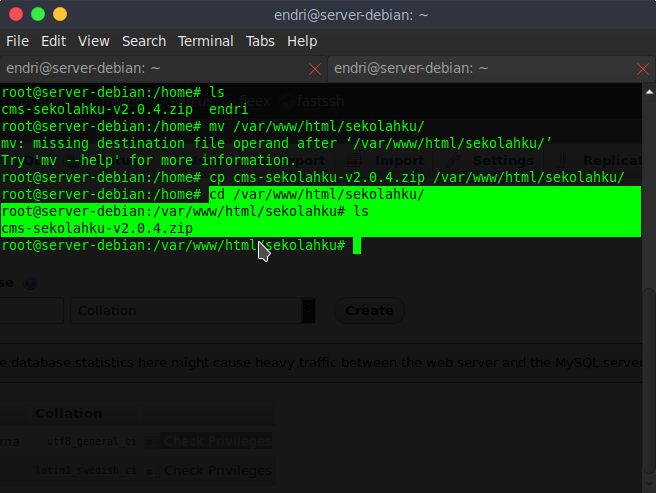
5. Setelah file CMS selesai di pindahkan kita masuk ke dalam folder "/var/www/html/sekolahku"

#cd /var/www/html/sekolahku/
untuk melihat file yand tadi di pindahkan ketik perintah :
#ls
 6. Extract file cms-sekolahku-v2.0.4.zip pada folder "sekolahku"
 6. Berikan hak akses pada folder "sekolahku"
#chown -R www-data:www-data /var/www/html/sekolahku
#chmod -R 755 sekolah/


7. Masuk ke phpmyadmin server yang akan di install CMS.


8. Buat database baru dengan nama "sekolahku"


9. Input data menggunakan terminal saja dengan perintah
#mysql -u root -p "nama database" < "file.sql"
10. Edit database.php pada folder "application/config/database.php"
#nano application/config/database.php
11. Sesuaikan dengan database yang anda buat tadi beserta user dan password phpmyadmin kalian.
12. Lalu kita aktifkan mod rewrite.
#a2enmod rewrite


13. Masuk web browser dan ketikkan
#192.168.4.2/sekolahku

14. Isikan file tersebut sesuai dengan user, password dan database  phpmyadmin. seperti pada database.php , kemudian klik selanjutnya.


15. Isikan dengan Identitas sekolah anda, dan Isikan juga identitas yang anda gunakan untuk login.

16. Berikan hak untuk .htaccess agar dapat me-link ke alamat yang disediakan CMS. Caranya dengan menambahkan script beriku :
 <Directory "/var/www/html">
AllowOverride All
</Directory>
dengan perintah
#nano /etc/apache2/sites-available/000-default.conf
 Dibawah tulisan:
ServerAdmin webmaster@localhost
        DocumentRoot /var/www/html

 17. Selanjutnya masuk kehalaman login sebagai administrator untuk mengedit website dengan masuk ke browser dan mengetikkan :
192.168.4.2/sekpolahku/login

18. Berikut ini adalah tampila untuk melakukan editing website. 
Silahkan kembangkan kreatifitas anda..!

E. Hasil yang Didapatkan

Dapat membuat website dengan mode editing yang mudah.

F. Temuan Permasalahan

Tidak memberikan hak akses pada .htaccess sehingga halaman login tidak muncul dan referensi resminya terbatas

G. Kesimpulan yang Didapatkan

Instalasi CMS ini berbeda dengan cms lainya karena cms ini memerlukan editing pada scriptnya secara manual. tapi akan mudah ketika telah selesai melakukan instalasi. 

H. Referensi & Daftar Pustaka

sekolahku.web.id
cmssekolahku.com


wassalamu'alaikum wr. wb. 
read more...
 
Copyright © 2014 MOCH.SIDIK || BLC TELKOM KLATEN • All Rights Reserved.
Distributed By Free Blogger Templates | Template Design by BTDesigner • Powered by Blogger
back to top