Saturday, July 22, 2017

Memetakan Data Server Secara Rapi Dan Otomatis Dengan Auto Index

assalamu'alaikum wr. wb.

A. Pendahuluan 

Kali ini Sabtu, 22 Juli 2017 saya akan merapikan tampilan pada server saya dengan menggunkan Auto Index.

1. Pengertian

Auto index adalah kemampuan komputer untuk memindai dokumen dalam jumlah besar melawan kosakata , taksonomi , tesaurus , atau ontologi yang terkontrol dan menggunakan istilah yang terkontrol untuk mengindeks penyimpanan dokumen dengan cepat dan efektif. Karena jumlah dokumen meningkat secara eksponensial dengan berkembangnya Internet , pengindeksan otomatis akan menjadi penting untuk menjaga kemampuan untuk menemukan informasi yang relevan di lautan informasi yang tidak relevan.

2. Latar belakang

Untuk menampilkan data pada server dengan rapih dan teratur sehingga ketika kita mengakses data akan lebih enak dan nyaman.

3. Maksud & Tujuan

Menyusun data dengan sistematis secara otomatis  pada server.

4. Hasil yang di harapkan
 

Dapat melakukan instalasi Auto Index tanpa menyebabkan permasalahan pada server.

B. Alat dan Bahan
C. Jangka waktu

Jangka waktu yang diperlukan 10 menit.

D. Langkah kerja


Pertama masuk ke situs resmi dan download filenya dengan link yang ada di atas.

Berikut ini merupakan tampilan index pada server sebelum saya melakukan instalasi Auto index.

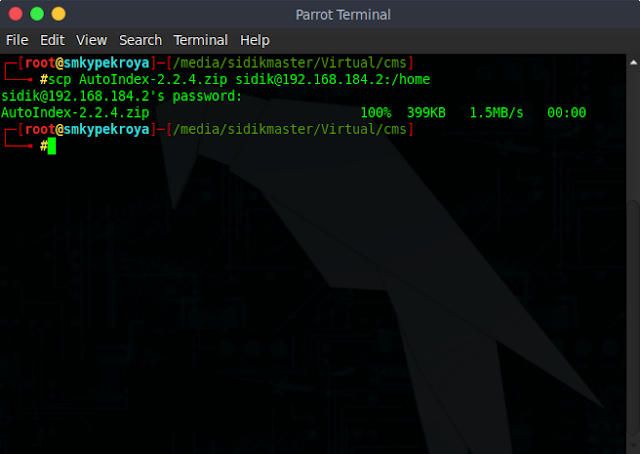
Kemudian Upload file Auto Index ke server dengan perintah:
#scp AutoIndex-2.2.4.zip sidik@192.168.184.2:/home

Tunggu sampai selesai.


Setelah itu remote server anda dengan ssh :
#ssh sidik@192.168.184.2
Masuk ke folder home dan cek filenya.
#cd /home
#ls

Extract file dengan "unzip" dan jika belum terinstall unzip silahkan instal dulu dengan perintah berikut :
#apt-get install unzip
#unzip AutoIndex-2.2.4.zip

Kita lihat lagi dengan "ls".
Kemudian pindah ke folder /var/www/html/(nama folder tempat data) dengan perintah berikut:
#mv AutoIndex-2.2.4 /var/www/html/data

Kemudian berikan hak akses kepemilikan pada folder yang kita buat tadi.
#chown -R www-data:www-data /var/www/html/data
Setelah itu masuk pada browser dan ketikkan
192.168.184.2/data
Klik "configure" dan download AutoIndex.php
Dan letakkan atau upload file yang tadi di download ke folder Auto Index (data) pada server.

Kemudian cek kembali pada browser dengan perintah
192.168.184.2/data
E. Hasil yang didapatkan

Tampilan data server menjadi lebih sederhana.
Mengerti dan memahami setiap langkah instalasi Auto Index

F. Kesimpulan 

Dengan tampilan yang rapi akan memudahkan client mengakses data

G. Referensi

https://en.wikipedia.org/wiki/Automatic_indexing

wassalamu'alaikum wr. wb.
read more...

Friday, July 21, 2017

Melakukan Transfer Data Ke Server Dan Sebaliknya Melalui FTP

assalamu'alaikum wr. wb.

A. Pendahuluan
Saat ini Jum'at, 21 Juli 2017 saya telah melakukan instalasi FTP Server dan saya mendokumentasikan langkah kerjanya untuk kalian.

1. Pengertian

FTP [File Transfer Protocol] adalah protokol jaringan standar yang digunakan untuk transfer file komputer antara klien dan server pada jaringan komputer

2. Latar belakang

File Transfer Protocol ini saya gunakan untuk mengirimkan data dari komputer client saya ke komputer server saya dari jarak jauh dan tanpa menggunakan kabel.

3. Maksud & Tujuan

Untuk mengirimkan data dari komputer saya ke PC server tanpa harus keluar masuk ruang server.

4. Hasil yang di harapkan

Dapat melakukan instalasi dengan benar serta memudahkan saya bertukar data dengan komputer server.

B. Alat dan Bahan
  • Laptop
  • Koneksi internet pada masing-masing PC Client maupun Server

C. Jangka waktu
 

 Hanya memerlukan waktu sekrita 3 menit pengisntalan packet.

D. Langkah kerja 

Langkah pertama kita install dulu Proftpd-Basic.

Tekan Enter.
 Ketik "yes" kemudian Enter.
 Saat muncul Gambar seperti ini kita pilih standalone.
 Konfigurasi FTP nya yang terletak pada: /etc/proftpd/proftpd.conf
Konfigurasikan seperlunya, disini saya hanya mengkonfigurasikan ServerName dengan IP saya.Mengapa saya tidak menggunakan IP? Karena saya belum membuat DNS server.
 Setelah itu kita buat user FTP.
 Jika user FTP sudah di buat kita ketikkan passwordnya.


Selanjutnya kita lakukan pengujian ke 192.168.184.2.
Mengapa menggunakan IP tersebut? Karena itu IP Server yang saya miliki.

E. Hasil yang didapatkan
 

Kegiatan transfer data dari client ke server menjadi lebih cepat dan mudah.
Mengerti cara instalasi FTP Server

F. Permasalahan yang di hadapi

PC Client saya tidak dapat mengakses PC server karena saya melakukan instalasi pada PC server saja.

G. Kesimpulan
 

FTP harus terdapat pada komputer pengirim dan penerima agar dapat saling bertukar data.

H. Referensi

https://en.wikipedia.org/wiki/File_Transfer_Protocol
read more...

Thursday, July 20, 2017

Instalasi Server Pada Laptop Sendiri [Localhost]

assalamu'alaikum wr. wb.
 

A. Pendahuluan

Hari ini Kamis, 20 Juli 2017 saya akan melakukan instalasi Lamp Server pada localhost.


1. Pengertian

Server LAMP (Linux, Apache, MySQL, PHP (atau Perl) adalah salah satu server terpenting yang mungkin Anda siapkan, dengan senang hati akan menyajikan situs web berbasis database yang dinamis tanpa memerlukan penitipan anak secara konstan. Karena server LAMP mendasari Yayasan adalah Linux yang menikmati kehandalan, keamanan, dan perangkat keras yang dapat dipasang di semua jenis perangkat keras (dari kotak putih tua itu Anda harus menggunakan server rak RAID-multi-CPU).

localhost adalah nama host yang berarti komputer ini . Ini digunakan untuk mengakses layanan jaringan yang berjalan di host melalui antarmuka jaringan loopback -nya. Menggunakan antarmuka loopback bypasses perangkat keras antarmuka jaringan lokal.

2. Latar belakang

Dengan adanya server di localhost ini kita tidak memerlukan koneksi internet yang untuk mengaksesnya.

3. Maksud & Tujuan 


Dapat menjadikan alat beajar sebelum melakukan instalasi pada server yang sesungguhnya.

4. Hasil yang di harapkan


Lebih memahami tentang macam-macam fungsi server dan cara mengaplikasikannya dengan latihan yang rutin.

B. Alat dan Bahan

Koneksi internet untuk melakuka instalasi server.


C. Jangka waktu

Memerlukan waktu sekitar 2 jam instalasi Lamp Server.


D. Langkah kerja

Sebelum saya melakukan instalasi saya cek terlebih dahulu localhost saya pada browser apakah sudah terinstal atau belum.


1.Instalasi Apache

Untuk melakukan instalasi ketikkan perintah berikut pada terminal:
#apt-get install apache2
 Tekan Y kemudian Enter.

Restart apache dengan perintah berikut ini.
service apache2 restart

Jika selesai lakukan pengecekkan dengan masuk Browser dan ketikkan "localhost"


2. Instalasi PHP
Karena disini sistem operasi saya support PHP7.0 dan PHP7.1 maka saya menggunakan PHP7.1.
Bagaimana cara untuk melihat sistem operasi kita support dengan PHP berapa?
Caranya dengan menuliskan "php" pada terminal kemudian tekan tombol Tab. maka akan muncul menu seperti gambar di bawah.


Selanjutnya kita ketikkan perintah berikut untuk melakukan instalasi. 
#apt-get install php7.1 php7.1-mysql php7.1-gd php5-json php7.1-mcrypt php5-xmlrpc php5-cli php7.1-intl php7.1-curl php-pear

 Tekan Y kemudian Enter.
3. Install MariaDB
Untuk meakukan instalasi MariaDB server ketikkan perintah:
#apt-get install mariadb-server

Untuk mengamankan proses instalasi dan kesalahan saat login kita ketikkan perintah.
#mysql_secure_installation


Ketikkan Password saat melakukan instalasi MariaDB

Tekan Y kemudian Enter sampai prosess selesai.


Jika prosess selesai akan muncul tampilan seperti berikut ini.


4. Install phpmyadmin
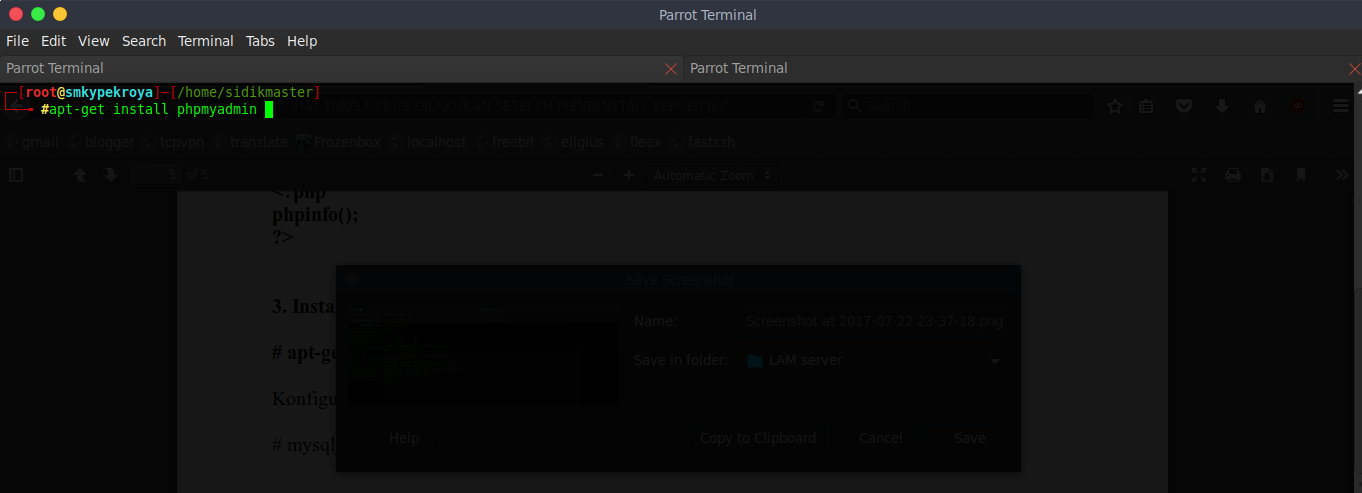
Instalasi phpmyadmin dapat dilakukan dengan mengetikkan perintah berikut.
#apt-get install phpmyadmin

5.Instalasi Aplikasi Berbasis WEB
 Pertama download dulu aplikasi web browsernya. bisa di download di sini

Setelah terdownload extract file tersebut pada folder /var/www/html/

 Kemudian berikan hak akses dengan perintah berikut
#a2enmod rewrite

 Maka apache akan merestart dengan sendirinya.


Selanjutnya berikan hak ke tempat folder yang telah di extract untuk diakses melalui browser dengan perintah
#chown www-data:www-data /var/www/html/

Setelah instalasi maka ketika kita ketikan "localhost/(namafolder aplikasi)"
akan muncul tampilan seperti berikut ini.


E. Hasil yang didapatkan


Memiliki media yang dapat digunakan untuk praktek instalasi aplikasi/web pada server.

F. Permasalahan yang di hadapi

Tidak dapat masuk phpmyadmin karena kesalahan pada saat mengatur hak Akses.Teratasi dengan membuat user baru pada mysql.

G. Kesimpulan
 

Komponen sekecil apapun dapat membuat kerusakan ketika komponen tersebut tidak ada.

H. Referensi
https://en.wikipedia.org/wiki/Localhost
https://www.linux.com/learn/easy-lamp-server-installation
read more...

Wednesday, July 19, 2017

Memantau Kondisi Dan Keadaan Server Menggunakan Monitorix

assalamu'alaikum wr. wb.

A. Pendahuluan

Hay guys, kali ini saya akan melakukan instalasi aplikasi yang di gunakan untuk melakukan monitoring pada server yang kita miliki yaitu Monitorix.

1. Pengertian

Monitorix adalah alat pemantau jaringan komputer yang secara berkala mengumpulkan data sistem dan menggunakan antarmuka web untuk menampilkan informasi sebagai grafik. Monitorix memungkinkan pemantauan kinerja sistem secara keseluruhan, dan dapat membantu mendeteksi kemacetan, kegagalan, waktu respons yang tidak biasa dan anomali lainnya.

2. Latar Belakang

Dengan monitorix ini kita dapat mengetahui kondisi server tanpa harus keluar masuk ruang server, kita juga dapat melihat berapa kali server mati.

3. Maksud dan Tujuan

Instalasi ini saya lakukan guna mempermudahkan saya mengetahui kondisi server.

4. Hasil yang Diharapkan

Dapat menjadi seorang administrator yang handal dengan memanfaatkan aplikasi yang penting ini.

B. Alat dan Bahan
  • File Monitorix
  • PC Server
  • Laptop Untuk Instalasi
C. Jangka Waktu Pelaksanaan Pekerjaan

Instalasi ini memerlukan waktu 1 jam.

D. Prosess & Tahapan Pelaksanaan Pekerjaan

Pertama masuk ke situs resminya pada link di atas.

Kemudian klik Download, nah kemudian kita "copy link location" link download file untuk debian.
 Masuk ke terminal dan ketikkan perintah "wget" lalu tekan Crtl+Shift+V
 maka akan muncul perintah seperti ini:
#wget http://www.monitorix.org/monitorix_3.9.0-izzy1_all.deb

 Kita copy juga text di bawah ini dan kita pastekan pada terminal

 
#apt-get update

 #apt-get install rrdtool perl libwww-perl libmailtools-perl libmime-lite-perl librrds-perl libdbi-perl libxml-simple-perl libhttp-server-simple-perl libconfig-general-perl libio-socket-ssl-perl
 Tekan Y kemdian Enter.

Jika muncul pertanyaan seperti ini
Tekan y kemudian Enter
 Setelah selesai install dengan perintah "dpkg -i" (nama paket).
Kemudian restart monitorix dengan perintah :
#/etc/init.d/monitorix restart

Masuk ke browser dan jalankan monitorix dengan mengetikkan
#192.168.184.2:8080/monitorix


E. Hasil yang Didapatkan

Mudah dalam pemantauan PC server dengan rincian yang detail.

F. Temuan Permasalahan

Pada saat melakukan pengecekan dengan browser tidak menggunakan port sehingga monitorix not found.

G. Kesimpulan yang Didapatkan

Setiap cara pasti memiliki klasifikasi dari cara yang tersulit sampai termudah.

H. Referensi & Daftar Pustaka

https://en.wikipedia.org/wiki/Monitorix
read more...
 
Copyright © 2014 MOCH.SIDIK || BLC TELKOM KLATEN • All Rights Reserved.
Distributed By Free Blogger Templates | Template Design by BTDesigner • Powered by Blogger
back to top