assalamu'alaikum wr. wb.
A. Pendahuluan
Hari ini Kamis, 20 Juli 2017 saya akan melakukan instalasi Lamp Server pada localhost.
1. Pengertian
Server LAMP (Linux, Apache, MySQL, PHP (atau Perl) adalah salah satu server terpenting yang mungkin Anda siapkan, dengan senang hati akan menyajikan situs web berbasis database yang dinamis tanpa memerlukan penitipan anak secara konstan. Karena server LAMP mendasari Yayasan adalah Linux yang menikmati kehandalan, keamanan, dan perangkat keras yang dapat dipasang di semua jenis perangkat keras (dari kotak putih tua itu Anda harus menggunakan server rak RAID-multi-CPU).
localhost adalah nama host yang berarti komputer ini . Ini digunakan untuk mengakses layanan jaringan yang berjalan di host melalui antarmuka jaringan loopback -nya. Menggunakan antarmuka loopback bypasses perangkat keras antarmuka jaringan lokal.
2. Latar belakang
Dengan adanya server di localhost ini kita tidak memerlukan koneksi internet yang untuk mengaksesnya.
3. Maksud & Tujuan
Dapat menjadikan alat beajar sebelum melakukan instalasi pada server yang sesungguhnya.
4. Hasil yang di harapkan
Lebih memahami tentang macam-macam fungsi server dan cara mengaplikasikannya dengan latihan yang rutin.
B. Alat dan Bahan
Koneksi internet untuk melakuka instalasi server.
C. Jangka waktu
Memerlukan waktu sekitar 2 jam instalasi Lamp Server.
D. Langkah kerja
Sebelum saya melakukan instalasi saya cek terlebih dahulu localhost saya pada browser apakah sudah terinstal atau belum.
 1.Instalasi Apache
Untuk melakukan instalasi ketikkan perintah berikut pada terminal:


Jika selesai lakukan pengecekkan dengan masuk Browser dan ketikkan "localhost"

2. Instalasi PHP
Karena disini sistem operasi saya support PHP7.0 dan PHP7.1 maka saya menggunakan PHP7.1.

Selanjutnya kita ketikkan perintah berikut untuk melakukan instalasi.

 3. Install MariaDB
Untuk meakukan instalasi MariaDB server ketikkan perintah:
 Untuk mengamankan proses instalasi dan kesalahan saat login kita ketikkan perintah.


Jika prosess selesai akan muncul tampilan seperti berikut ini.

4. Install phpmyadmin
Instalasi phpmyadmin dapat dilakukan dengan mengetikkan perintah berikut.


Setelah terdownload extract file tersebut pada folder /var/www/html/
 Kemudian berikan hak akses dengan perintah berikut

Maka apache akan merestart dengan sendirinya.

Selanjutnya berikan hak ke tempat folder yang telah di extract untuk diakses melalui browser dengan perintah


E. Hasil yang didapatkan
Memiliki media yang dapat digunakan untuk praktek instalasi aplikasi/web pada server.
F. Permasalahan yang di hadapi
Tidak dapat masuk phpmyadmin karena kesalahan pada saat mengatur hak Akses.Teratasi dengan membuat user baru pada mysql.
G. Kesimpulan
Komponen sekecil apapun dapat membuat kerusakan ketika komponen tersebut tidak ada.
H. Referensi
https://en.wikipedia.org/wiki/Localhost
https://www.linux.com/learn/easy-lamp-server-installation
A. Pendahuluan
Hari ini Kamis, 20 Juli 2017 saya akan melakukan instalasi Lamp Server pada localhost.
1. Pengertian
Server LAMP (Linux, Apache, MySQL, PHP (atau Perl) adalah salah satu server terpenting yang mungkin Anda siapkan, dengan senang hati akan menyajikan situs web berbasis database yang dinamis tanpa memerlukan penitipan anak secara konstan. Karena server LAMP mendasari Yayasan adalah Linux yang menikmati kehandalan, keamanan, dan perangkat keras yang dapat dipasang di semua jenis perangkat keras (dari kotak putih tua itu Anda harus menggunakan server rak RAID-multi-CPU).
localhost adalah nama host yang berarti komputer ini . Ini digunakan untuk mengakses layanan jaringan yang berjalan di host melalui antarmuka jaringan loopback -nya. Menggunakan antarmuka loopback bypasses perangkat keras antarmuka jaringan lokal.
2. Latar belakang
Dengan adanya server di localhost ini kita tidak memerlukan koneksi internet yang untuk mengaksesnya.
3. Maksud & Tujuan
Dapat menjadikan alat beajar sebelum melakukan instalasi pada server yang sesungguhnya.
4. Hasil yang di harapkan
Lebih memahami tentang macam-macam fungsi server dan cara mengaplikasikannya dengan latihan yang rutin.
B. Alat dan Bahan
Koneksi internet untuk melakuka instalasi server.
C. Jangka waktu
Memerlukan waktu sekitar 2 jam instalasi Lamp Server.
D. Langkah kerja
Sebelum saya melakukan instalasi saya cek terlebih dahulu localhost saya pada browser apakah sudah terinstal atau belum.

Untuk melakukan instalasi ketikkan perintah berikut pada terminal:
#apt-get install apache2

Tekan Y kemudian Enter.

Restart apache dengan perintah berikut ini.
service apache2 restart

Jika selesai lakukan pengecekkan dengan masuk Browser dan ketikkan "localhost"

2. Instalasi PHP
Karena disini sistem operasi saya support PHP7.0 dan PHP7.1 maka saya menggunakan PHP7.1.
Bagaimana cara untuk melihat sistem operasi kita support dengan PHP berapa?
Caranya dengan menuliskan "php" pada terminal kemudian tekan tombol Tab. maka akan muncul menu seperti gambar di bawah.

Selanjutnya kita ketikkan perintah berikut untuk melakukan instalasi.
#apt-get install php7.1 php7.1-mysql php7.1-gd php5-json php7.1-mcrypt php5-xmlrpc php5-cli php7.1-intl php7.1-curl php-pear

Tekan Y kemudian Enter.

Untuk meakukan instalasi MariaDB server ketikkan perintah:
#apt-get install mariadb-server

#mysql_secure_installation

Ketikkan Password saat melakukan instalasi MariaDB
Tekan Y kemudian Enter sampai prosess selesai.


Jika prosess selesai akan muncul tampilan seperti berikut ini.

4. Install phpmyadmin
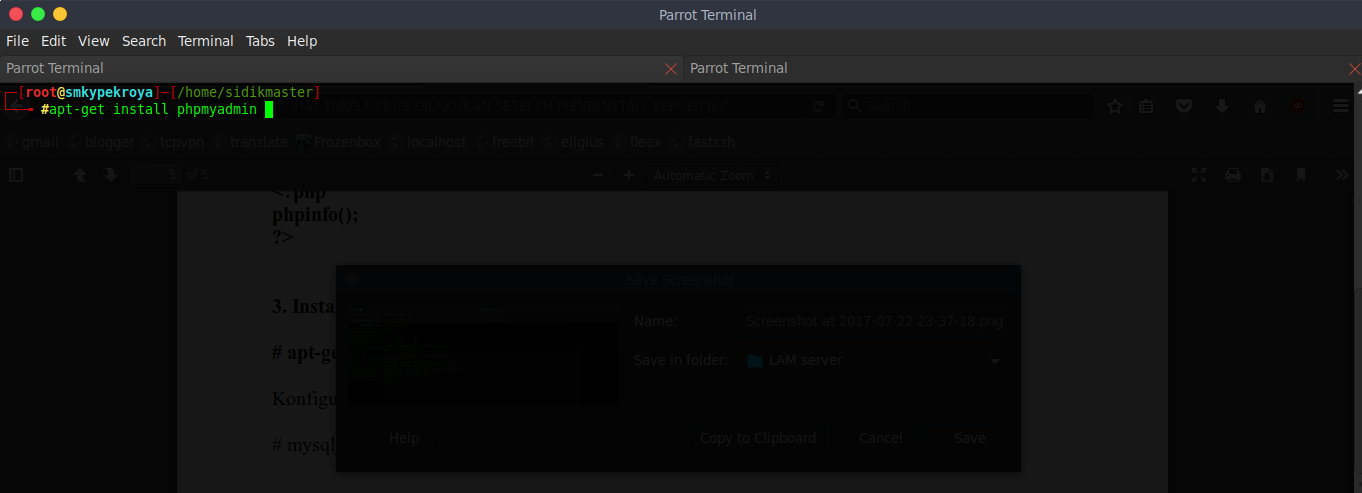
Instalasi phpmyadmin dapat dilakukan dengan mengetikkan perintah berikut.
#apt-get install phpmyadmin
5.Instalasi Aplikasi Berbasis WEB
Pertama download dulu aplikasi web browsernya. bisa di download di sini
Setelah terdownload extract file tersebut pada folder /var/www/html/

#a2enmod rewrite

Maka apache akan merestart dengan sendirinya.

Selanjutnya berikan hak ke tempat folder yang telah di extract untuk diakses melalui browser dengan perintah
#chown www-data:www-data /var/www/html/

Setelah instalasi maka ketika kita ketikan "localhost/(namafolder aplikasi)"
akan muncul tampilan seperti berikut ini.

E. Hasil yang didapatkan
Memiliki media yang dapat digunakan untuk praktek instalasi aplikasi/web pada server.
F. Permasalahan yang di hadapi
Tidak dapat masuk phpmyadmin karena kesalahan pada saat mengatur hak Akses.Teratasi dengan membuat user baru pada mysql.
G. Kesimpulan
Komponen sekecil apapun dapat membuat kerusakan ketika komponen tersebut tidak ada.
H. Referensi
https://en.wikipedia.org/wiki/Localhost
https://www.linux.com/learn/easy-lamp-server-installation