assalamu'alaikum wr.wb
A. Pendahuluan
Pada kali ini Kamis, 27 Juli 2017 saya akan membangun sistem pembelajaran online dengan memakai moodle sebagai CMS-nya.
1. Pengertian
Sistem manajemen konten : content management system, disingkat CMS), adalah perangkat lunak yang digunakan untuk menambahkan atau memanipulasi (mengubah) isi dari suatu situs web. Umumnya, sebuah CMS (Content Management System) terdiri dari dua elemen:
Moodle adalah perangkat lunak bebas dan open-source perangkat lunak sistem manajemen pembelajaran yang ditulis dalam PHP dan didistribusikan di bawah GNU General Public License.Dikembangkan berdasarkan prinsip pedagogis, Moodle digunakan untuk pembelajaran campuran, pendidikan jarak jauh, kelas terbalik dan proyek e-learning lainnya di sekolah, universitas, tempat kerja dan sektor lainnya.
2. Latar Belakang
Moodle ini merupakan Cms yang sangat cocok digunakan untuk pembelajaran dan akan mudah di gunakan karena fitur-fiturnya yang lengkap.
3. Maksud dan Tujuan
Melampirkan soal-soal latihan pada moodle untuk pembelajaran siswa.
4. Hasil yang Diharapkan
B. Alat dan Bahan
C. Jangka Waktu Pelaksanaan Pekerjaan
1 Jam pelaksanaan pekerjaan
D. Prosess & Tahapan Pelaksanaan Pekerjaan
1. Pertama masuk ke situs resminya moodle yang saya link'kan di atas.
Masuk ke tab menu Download.
 2. Jika sudah di download kirimkan filenya ke server.
disini saya menggunakan perintah scp.
 3. Masuk ke server.
disini saya menggunakan ssh.
 4. Copy file moodle yang ada di folder "/home" ke dalam folder "/var/www/html/moodle".
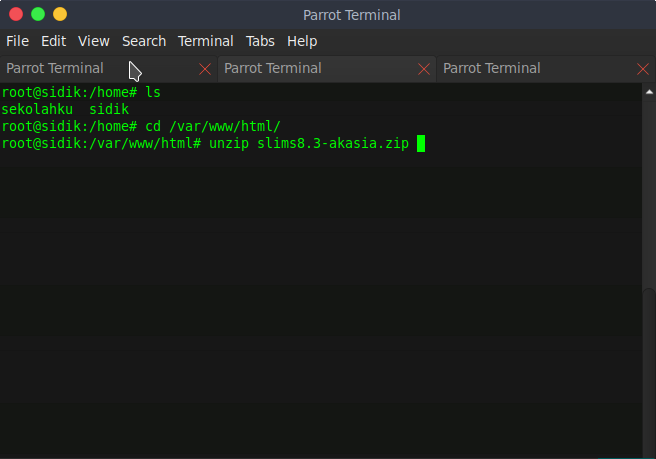
 5. Exstract file moodlenya.
 6. Setelah di unzip kita berikan hak akses kepada moodlenya.

7. Dan berikan juga hak kepemilikan atas direktory moodle.
 8. Masuk ke direktory "/var/www/".
 9. Buat direktory untuk menyimpan data dengan nama "moodledata"

10. Berikan hak akses dan kepemilikan sama dengan direktory moodle

11. Buat database untuk phpmyadmin.

 12. Masuk ke moodle dengan mengetikkan:
 13. Isikan nama dan lokasi directory moodlenya.

14. Pilih database yang Mariadb
 15. Isikan biodata databasen yang berupa user, password dan, nama database.
 16. Lanjutkan saja.

17. Berikutnya akan muncul pengecekkan sebelum moodle melakukan instalasi.

18. Jika muncul error seperti di bawah ini silahkan klik this test must pass.
dan copy kan

19. Selanjutnya copy text dibawah ini.

20. Pada terminal ssh tadi kita ketikkan perintah.

21. Pastekan file yang sudah di copy tadi.

22. Setelah instalasi lakukan restart pada mysql.
 23. Masuk ke web moodle lagi dan refresh kemudian akan muncul tampilan seperti ini.
 Setelah tidak muncul error klik Continue . dan tunggu proses instalasi sampai selesai..
E. Hasil yang Didapatkan
Dapat membuat E-learning yang dapat membantu sekolah dalam kegiatan mengajar.
F. Temuan Permasalahan
Belum memberikan hak akses sehingga moodle tidak dapat mengeksekusi file ke dalam database.
G. Kesimpulan yang Didapatkan
Moodle ini sangat efektif dan mendukung fitur-fitur lainya.
H. Referensi & Daftar Pustaka
https://id.wikipedia.org/wiki/Sistem_manajemen_konten
wassalamu'alaikum wr. wb.
A. Pendahuluan
Pada kali ini Kamis, 27 Juli 2017 saya akan membangun sistem pembelajaran online dengan memakai moodle sebagai CMS-nya.
1. Pengertian
Sistem manajemen konten : content management system, disingkat CMS), adalah perangkat lunak yang digunakan untuk menambahkan atau memanipulasi (mengubah) isi dari suatu situs web. Umumnya, sebuah CMS (Content Management System) terdiri dari dua elemen:
- aplikasi manajemen isi (Content Management Application, CMA)
- aplikasi pengiriman isi (content delivery application, CDA)
Moodle adalah perangkat lunak bebas dan open-source perangkat lunak sistem manajemen pembelajaran yang ditulis dalam PHP dan didistribusikan di bawah GNU General Public License.Dikembangkan berdasarkan prinsip pedagogis, Moodle digunakan untuk pembelajaran campuran, pendidikan jarak jauh, kelas terbalik dan proyek e-learning lainnya di sekolah, universitas, tempat kerja dan sektor lainnya.
2. Latar Belakang
Moodle ini merupakan Cms yang sangat cocok digunakan untuk pembelajaran dan akan mudah di gunakan karena fitur-fiturnya yang lengkap.
3. Maksud dan Tujuan
Melampirkan soal-soal latihan pada moodle untuk pembelajaran siswa.
4. Hasil yang Diharapkan
- Dapat memudahkan siswa belajar tanpa harus berada di depan buku terus menerus.
- Dapat memudahkan guru mengoreksi hasil pekerjaan siswa.
B. Alat dan Bahan
- CMS Moodle
- PC Server
- Laptop
- Koneksi untuk mendownload packet.
C. Jangka Waktu Pelaksanaan Pekerjaan
1 Jam pelaksanaan pekerjaan
D. Prosess & Tahapan Pelaksanaan Pekerjaan
1. Pertama masuk ke situs resminya moodle yang saya link'kan di atas.
Masuk ke tab menu Download.

disini saya menggunakan perintah scp.
#scp moodle-latest-33.zip sidik@192.168.184.2

disini saya menggunakan ssh.
#ssh sidik@192.168.184.2

#cp /home/moodle-latest-33.zip /var/www/html/moodle

#Unzip moodle-latest-3.3.zip

#chmod 755 moodle

7. Dan berikan juga hak kepemilikan atas direktory moodle.
#chown -R www-data:www-data moodle

#cd /var/www/

#mkdir moodledata

10. Berikan hak akses dan kepemilikan sama dengan direktory moodle
#chmod 777 moodledata/
#chown -R www-data:www-data moodledata/

11. Buat database untuk phpmyadmin.
Masuk phpmyadmin

Create database

192.168.184.2/moodle


14. Pilih database yang Mariadb

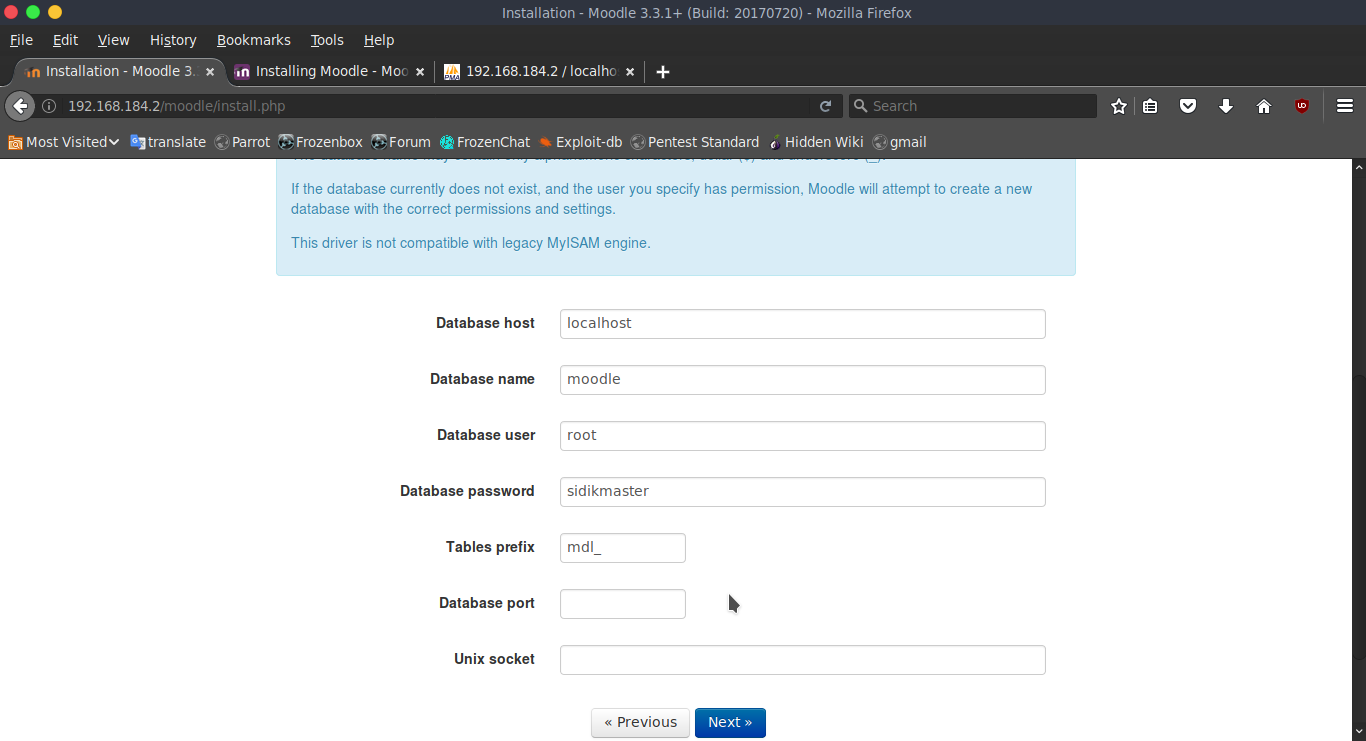

17. Berikutnya akan muncul pengecekkan sebelum moodle melakukan instalasi.

18. Jika muncul error seperti di bawah ini silahkan klik this test must pass.
dan copy kan

19. Selanjutnya copy text dibawah ini.

20. Pada terminal ssh tadi kita ketikkan perintah.
#nano /etc/mysql/my.cnf

21. Pastekan file yang sudah di copy tadi.

22. Setelah instalasi lakukan restart pada mysql.


E. Hasil yang Didapatkan
Dapat membuat E-learning yang dapat membantu sekolah dalam kegiatan mengajar.
F. Temuan Permasalahan
Belum memberikan hak akses sehingga moodle tidak dapat mengeksekusi file ke dalam database.
G. Kesimpulan yang Didapatkan
Moodle ini sangat efektif dan mendukung fitur-fitur lainya.
H. Referensi & Daftar Pustaka
https://id.wikipedia.org/wiki/Sistem_manajemen_konten
wassalamu'alaikum wr. wb.