Tuesday, July 18, 2017

Instalasi Server Debian 8.6 Lengkap Pada Proxmox

assalamu'alaikum wr. wb.

A. Pendahuluan
Guys, pada kesempatan kali ini Selasa, 18 Juli 2017 saya akan melakukan instalasi server Debian versi 8.6 dan kali ini saya mendokumentasikannya untuk kalian.


1. Pengertian

Proyek Debian adalah asosiasi individu yang telah membuat penyebab umum untuk menciptakan sistem operasi bebas . Sistem operasi yang telah kita buat ini disebut Debian .

Sistem operasi adalah seperangkat program dasar dan utilitas yang membuat komputer Anda berjalan. Inti dari sebuah sistem operasi adalah kernel. Kernel adalah program yang paling mendasar di komputer dan melakukan semua pekerjaan dasar dan memungkinkan Anda memulai program lain.

Sistem Debian saat ini menggunakan kernel Linux atau kernel FreeBSD . Linux adalah perangkat lunak yang dimulai oleh Linus Torvalds dan didukung oleh ribuan pemrogram di seluruh dunia. FreeBSD adalah sistem operasi termasuk kernel dan perangkat lunak lainnya.

2. Latar belakang

Debian merupakan SO yang sangat cocok sebagai server karena fitur-fiturnya kompatible dan memiliki daya tahan yang tinggi.

3. Maksud & Tujuan

Melakukan instalasi server debian untuk praktek web server, web mail, dan lain-lain.

4. Hasil yang di harapkan

Dapat melakukan instalasi dengan benar tanpa membuat kesalahan dan mampu mengatasi permasalahan yang di temukan.

B. Alat Dan Bahan
  1. PC Server / Laptop 
  2. ISO Debian (Disini saya menggunakan Debian 8.2)
  3. Jaringan Internet
C. Maksud Dan Tujuan
Maksud dilakukannya installasi Debian ini akan saya gunakan sebagai Sistem Operasi pada server saya , disini saya menggunakan Debian 8.2 . 

D. Tahapan Pelaksanaan

1. Langkah pertama kita masuk ke Proxmox terlebih dahulu dangan cara > pada web browser > https://192.168.30.2:8006
kenapa ipnya 192.168.30.2 ,karena ip proxmox saya itu . Jadi sesuaikan dengan ip proxmox anda

 
2. Setelah masuk Proxmox masukkan username dan password , username disini default root dan masukkan password anda.

3. Setelah itu kita buat VM dengan cara mengeklik Create VM

4. Klik 2 kali pada VM yang telah kita buat tadi, setelah itu kita klik Start, 
kemudian klik console


5. Maka setelah itu akan muncul tampilan seperti ini dan pilih Install 

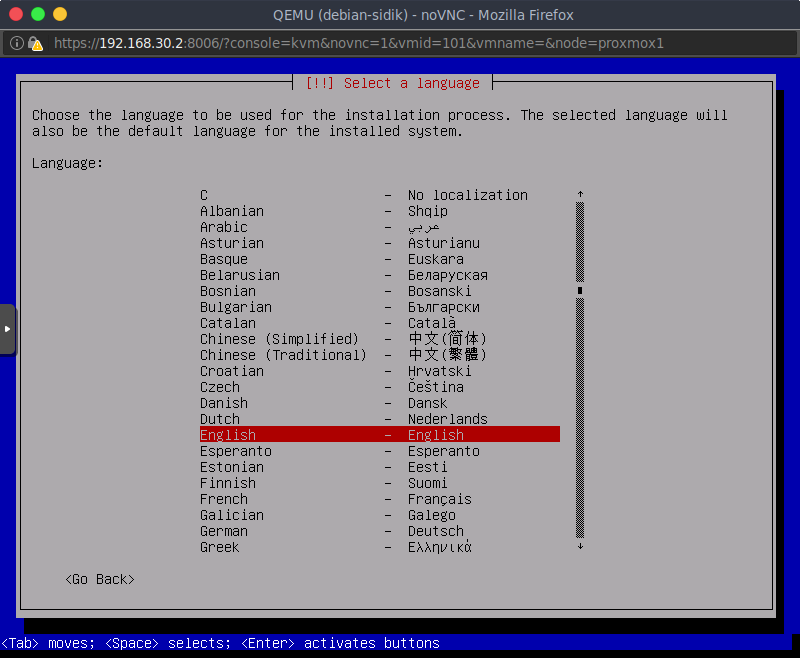
6. Selanjutnya kita memilih bahasa, disini saya menggunakan bahasa inggris. maka pilih English - English
 
 7. Selanjutnya akan muncul tampilan dimana kita disuruh intuk memilih lokasi keberadaan server kita, karena saya di Indonesia maka caranya adalah Pilih Other --> Asia --> Indonesian


8. Selanjutnya pada tamilan ini kita disuruh untuk memilih locales, Kita gunakan standardnya aja yaitu United States-en_US.UTF-8

9. Selanjutnya kita dipilih untuk memilih jenis keyboard, kita pilih Standardnya yaitu American English

10. Tekan Cancel saat proses Configuring the network with DHCP.
Setelah itu tunggu loadingnya hingga selesai kemudian akan muncul gambar seperti dibawah ini, kemudian tekan Enter untuk Continue


11. Kemudian pilih Configure network manually

12. Kemudian masukkan IP address dan Prefix jaringan. Kemudian tekan Enter

Kemudian masukkan IP gateway

Selanjutnya kita diminta untuk mengisikan Name server address

13. Selanjutnya kita disuruh untuk memberikan hostname atau nama perangkat yang terhubung ke jaringan

14. Selanjutnya kita diminta untuk memberikan Domain name atau nama domain

15. Setelah itu kita diminta untuk memasukkan root password sesuai keinginan anda

Kemudian masukkan ulang password yang kita masukkan tadi

16. Setelah itu kita diminta untuk memberikan nama lengkap untuk user baru

17. Selanjutnya kita diminta untuk memasukkan username yang akan digunakan untuk masuk sebagai user

18. Kemudian kita diminta untuk memberikan pssword untuk user biasa

Setelah itu masukkan ulang password yang sudah kita masukkan tadi


19. Kemudian akan muncul tampilan seperti dibawah ini, karena saya tinggal di Klaten maka saya memilih Western yaitu Waktu Indonesia Barat
 
20. Langkah selanjutnya yaitu kita disuruh untuk memilih metode partisi, kita pilih Use Entire disk and set up LVM    

Kemudian pilih hardisk, setelah itu kita tekan Enter

21 seletah itu kita pilih All files in one partition karena ini disarankan untuk pemula

22. Setelah itu klik Finish partition and write to change disk


Kemudian kita pilih Yes. Setelah itu tunggu proses Installing the base system


23. Setelah itu akan muncul tampilan seperti dibawah ini kita pilih no

24. Kemudian pada tampilan ini kita pilih no karena saya tidak menggunakan repository online

25. Kemudian akan muncul tampilan seperti dibawah ini, kita bisa pilih yes juga bisa pilih no, saya pilih no

26. Setelah itu akan muncul tampilan Software Selection, Disini saya memilih untuk mengistall  SSH Server dan Standard system utilities

27. Setelah itu akan muncul tampilan dimana kita diminta untuk menginstall GRUB Loader. Kita pilih Yes 
 
28. Setelah itu Instalasi selesai kemudian tekan Enter untuk Continue

Instalasi telah selesai dan PC akan otomatis reboot

E. Hasil yang Didapatkan

Dapat melakukan instalasi server dan sudah memiliki server yang dapat saya gunakan untuk membuat web server, web mail, dan lain-lain.

F. Temuan Masalah
  
 Tidak menekan Cancel saat proses Configuring the network with DHCP Sehinggan IP Debian terisi otomatis dan saya mengulang pada menu Configuring Network.

G. Referensi

Buku debian pada portal BLC Telkom Klaten
http://debian.org   


wassalamu'alaikum wr. wb.
read more...

Hal-Hal Yang Harus Di Lakukan Setelah Menginstalasi Server

assalamu'alaikum wr. wb.

A. Pendahuluan

Pada saat ini  Selasa, 18 Juli 2017 saya akan memberikan beberapa hal penting yang harus dilakukan setelah instalasi server.


1. Pengertian

Hal-hal yang harus dilakukan setelah instalasi server ini merupakan suatu konfigurasi yang perlu diperhatikan saat kita telah melakukan instalasi server agar server yang kita miliki terhindar dari kerusakan.

2. Latar belakang

Hal ini di lakukan karena dalam melakukan instalasi server harus dilakukan dengan bersih dan terhindar dari kerusakan maupun kesalahan.

3. Maksud & Tujuan

Untuk mematangkan server yang baru selesai di instal.

4. Hasil yang di harapkan

Dapat mengurangi kesalahan dan memahami fungsi dari konfigurasi tersebut.

B. Alat dan Bahan


PC yang sudah terinstal server

C. Jangka waktu


30 Menit konfigurasi

D. Langkah kerja


1. Setting konfigurasi network 

Lakukan konfigurasi pada /etc/network/interface


 Rubah "allow-hotplug" eth0 menjadi "auto eth0"


Kemudian tekan Crtl+x dan y lalu Enter.


 Restart network dengan perintah /etc/init.d/networking restart


2. Setting Repository

Disini saya menggunakan repository local dari BLC TELKOM KLATEN.
Anda dapat mengcopy repo dibawah ini.
#KAMBING-UI
deb http://kambing.ui.ac.id/debian/ jessie main contrib non-free
deb http://kambing.ui.ac.id/debian/ jessie-updates main contrib non-free
deb http://kambing.ui.ac.id/debian-security/ jessie/updates main contrib non-
free
#KEBO VLSM
deb http://kebo.vlsm.org/debian/ jessie main contrib non-free
deb http://kebo.vlsm.org/debian/ jessie-updates main contrib non-free
deb http://kebo.vlsm.org/debian-security/ jessie/updates main contrib non-free
#DATA UTAMA SURABAYA
deb http://kartolo.sby.datautama.net.id/debian/ jessie main contrib non-free
deb http://kartolo.sby.datautama.net.id/debian/ jessie-updates main contrib non-
free
deb http://kartolo.sby.datautama.net.id/debian-security/ jessie/updates main
contrib non-free
#UNEJ
deb http://mirror.unej.ac.id/debian/ jessie main contrib non-free
deb http://mirror.unej.ac.id/debian/ jessie-updates main contrib non-free
deb http://mirror.unej.ac.id/debian-security/ jessie/updates main contrib non-
free

Setelah mengcopy repository, masukan pada /etc/apt/sources.list


Beri tanda (#) pada alamat repo yang berwarna dahulu kemudian pastekan alamat yang tadi kita copy pada bagian bawah dengan perintah Crtl+Shift+v.


Tekan Crtl+x dan y kemudian Enter.


3.Cek hostname 

Periksa hostname dengan perintah Hostname && Hostname -f


Kemudian samakan dengan hostname tersebut dengan mengedit file dengan
perintah "nano /etc/hostname"


4. Konfigurasi Lokal

Configure locales dengan perintah dpkg-reconfigures locales


Ketika muncul tab menu berikut pilih en_US_UTF-8 UTF-8 dan id_ID_UTF-8 UTF-8


 Dan pada tab menu ini pilih en_US.UTF-8


 Ketik perintah locale-gen untuk mengecek.


5. Setting Waktu Untuk Sinkronkan Server

Laukan instalasi ntp server dengan perintah apt-get install ntp
Konfigurasikan ntp dengan perintah nano /etc/ntp.conf.
 Ubah "debian" menjadi "id".

Tekan Crtl+x dan y kemudian Enter.


 Selanjutnya restart ntp server dengan perintah /etc/init.d/ntp restart


Cek dengan perintah ntpq -p atau date.


6. Setting Bash.bashrc

Edit bashrc dengan perintah nano /etc/bash.bashrc
 
 Pada bagian bawah "enable bash in interactive shells" hapus tanda (#)
 dari "if" sampai dengan "fi"

Setelah semua konfigurasi selesai restart laptop/PC anda

REBOOT..
E. Hasil yang didapatkan

Mengerti fungsi dari konfigurasi yang telah saya lakukan

F. Permasalahan yang di hadapi


Tidak dapat merestart hostname tapi setelah direboot hostname akan merestar dengan sendirinya.

G. Kesimpulan

Ketika kita melakukan sesuatu kita harus paham apa maksud dan tujuan dari apa yang telah kita lakukan.

H. Referensi

Buku HAL-HAL YANG HARUS DILAKUKAN SETELAH MENGINSTALL SERVER BLC TELKOM


wassalamu'alaikum wr. wb.
read more...

Monday, July 17, 2017

Implementasi Instalasi Server Virtualisasi Proxmox

assalamu'alaikum wr. wb.

A. Pendahuluan

Pada hari ini Senin, 17 Juli 2017 saya akan posting mengenai Implementasi Instalasi Server Virtualisasi Proxmox.


1. Pengertian


Server merupakan sebuah sistem komputer yang menyediakan jenis layanan tertentu dalam sebuah jaringan komputer. Server didukung dengan prosesor yang bersifat scalable dan RAM yang besar,dan juga dilengkapi dengan sistem operasi khusus, yang disebut sebagai sistem operasi jaringan. Peladen juga menjalankan perangkat lunak administratif yang mengontrol akses terhadap jaringan dan sumber daya yang terdapat di dalamnya contoh sepertihalnya berkas atau pencetak, dan memberikan akses kepada stasiun kerja anggota jaringan


Virtualisasi adalah istilah umum yang mengacu kepada abstraksi dari sumber daya komputer. Definisi lainnya adalah "sebuah teknik untuk menyembunyikan karakteristik fisik dari sumber daya komputer dari bagaimana cara sistem lain, aplikasi atau pengguna berinteraksi dengan sumber daya tersebut. Hal ini termasuk membuat sebuah sumber daya tunggal (seperti server, sebuah sistem operasi, sebuah aplikasi, atau peralatan penyimpanan terlihat berfungsi sebagai beberapa sumber daya logikal; atau dapat juga termasuk definisi untuk membuat beberapa sumber daya fisik (seperti beberapa peralatan penyimpanan atau server) terlihat sebagai satu sumber daya logikal.


Proxmox VE adalah platform open source yang lengkap untuk virtualisasi perusahaan. Dengan antarmuka web built-in, Anda dapat dengan mudah mengelola VMs and containers, penyimpanan dan jaringan yang didefinisikan perangkat lunak, clustering dengan ketersediaan tinggi, dan beberapa alat out-of-the-box pada satu solusi tunggal.

2. Latar belakang

Implementasi ini akan sangat dibutuhkan ketika kita berada dalam perusahaan yang memiliki banyak server. Juga untuk melakukan pekerjaan sesuai dengan SOP

3. Maksud & Tujuan

Memahami beberapa hal yang boleh dan tidak boleh dilakukan saat instalasi Server

Mengimplementasikan instalasi server sesuai dengan SOP

4. Hasil yang di harapkan

Mampu melakukan instalasi dengan baik tanpa membuat kesalahan dan sesuai dengan SOP .

B. Alat dan Bahan
  1. PC Server
  2. Kabel LAN
  3. ISO Debian 8.6
  4. Bootable ISO PROXMOX 5
  5. Mikrotik RouterBoard
C. Jangka waktu

Instalasi server ini memerlukan waktu 8 jam dengan memperhatikan ketelitian.

D. Langkah kerja

Dapat melakukan instalasi server harus dilakukan dengan teliti dan memperhatikan hal-hal berikut:
  • Tidak diperkenankan untuk keluar masuk ruang server se-enaknya
  • Proses instalasi dilakukan dengan teliti sesuai SOP
  • Saat memasuki ruang server harus menggunakan pakaian khusus
  • Tidak  boleh memasuki ruang server bersama-sama
  • Ketika terjadi kerusakan yang bertanggung jawab adalah orang yang berada di ruang server
  • penulisan password dan hostname harus sesuai kaidah yang di tentukan (tidak asal)
Sebelum melakukan instalasi saya mengkonfigurasikan mikrotik terlebih dahulu untuk memungkinkan saya meremote melalui wifi.

Kemudian saya melakukan instalasi proxmox

Pilih Install Proxmox VE.


Klik I Agree.


Kemudian pilih target HARDDISK misal: /dev/sda ,tekan NEXT.


Selanjutnya pada menu Country pilih Indonesia .


Isikan password dan email anda.


Isikan hostname, sesuai contoh dan konfigurasi IP sesuai network anda. 
Klik next.
 Dan tunggu Instalasi selesai.


E. Hasil yang didapatkan 

Dapat melakukan instalasi dengan sukses dan mengerti prosedur instalasi sesuai SOP.

F. Permasalahan yang di hadapi

Harddisk yang dibawa ternyata tidak sesuai dengan yang diinginkan penulisan

G. Kesimpulan

Proxmox ini merupakan induk dari beberapa server untuk mengemat dan meminimaliskan biaya oprasional pengadaan server.

H. Referensi
https://www.proxmox.com/en/
https://id.wikipedia.org/wiki/Virtualisasi
https://id.wikipedia.org/wiki/Peladen
 
wassalamu'alaikum wr. wb.
read more...

Saturday, July 15, 2017

Membuat Hotspot Untuk Perpustakaan

Assalamu'alaikum wr.wb


A. Pendahuluan

Pada kesempatan kali ini Sabtu, 15 Juli 2017  saya akan membahas tentang kegiatan saya pada hari ini yaitu menyetting TP-Link WA701ND menjadi HOTSPOT-PERPUSTAKAAN


1.Pengertian

Access Point sendiri memliki pengertian yaitu mengubah koneksi internet yang tadinya menggunakan kabel dan diubah menjadi wireless, jadi jika client ingin connect ke internet tidak harus menyolokan kabel agar mendapatkan koneksi internet melainkan dengan wireless, dan menyetting di TP-Link mode Access Point.

2. Latar Belakang

Memudahkan client untuk dapat terkoneksi ke internet dengan tidak repot-repot menggunakan kabel melainkan dengan menggunakan wireless atau biasa disebut WIFI.

3. Maksud dan Tujuan

Agar pembaca dapat memahami sekaligus mempraktekan membuat Hotspot untuk dirinya sediri.

4. Hasil yang Diinginkan

Pembaca dapat memahami dan mempraktekan pembuatan Hotspot.

B. Alat dan Bahan

- Koneksi Internet dari Kabel
- PC/Laptop
- TP-Link  WA701ND
- Kabel LAN

C. Jangka Waktu Pelaksanaan

Waktu untuk menyetting TP-Link menjadi mode Access Point sekitar 10 menit.

D. Proses dan Tahapan Kerja

Langsung saja langkah pertama pasangkan Adapter ke TP-Link dan nyalakan, kemudian pasngkan kabel LAN dari TP-Link ke PC/Laptop, atur IP pada Laptop dengan IP Default.


Kemudian kita buka browser lalu ketikkan IP 192.168.0.254
IP tersebut adalah IP bawaan dari TP-Link tersebut agar dapat masuk ke TP-Link untuk menyettingnya.


Maka akan muncul tampilan seperti dibawah ini.
kita isikan
User Name : admin
Password : admin


Kemudian akan muncul tampilan seperti gambar dibawah ini.
Kita klik Next


Kemudian akan muncul tampilan seperti dibawah ini
karena kita akan setting menjadi Access Ponit maka kita pilih Access Point


Kemudian muncul tampilan berikutnya
Kita beri nama sesuka anda untuk TP-Link yang kita setting
Lalu beri password untuk keamanannya
Klik Next


Kemudian pada tahap ini IP Address bisa kita ganti dan juga bisa tidak diganti terserah anda saja, tapi saya pada saat ini tidak diganti.
DHCP Server kita Disable kan saja agar kita bisa masuk ke TP-Link lagi, klik Next


Kemudian akan muncul tampilan seperti gambar dibawah ini.
Kemudian kita klik Reboot untuk mereboot TP-Link kita.


Kemudian klik Ok


Tunggu sampai proses Reboot selesai


Jika sudah selesai kita pilih pada sub menu DHCP.
Kemudian kita ubah DHCP Server menjadi Enable karena agar client yang akan terkoneksi ke TP-Link kita akan mendapatkan alamat IP secara otomatis

Kemudian pada Start IP Address adalah alamat IP pertama yang akan diberikan kepada client yang terhubung ke TP-Link kita
Kemudian pada End IP Address adalah alamat IP terakhir yang diberikan kepada client yang terhubung ke TP-Link kita.
Dari tahap ini dapat disimpulkan jumlah client yang dapat terkoneksi ke TP-Link kita mulai dari IP 192.168.18.100 sampai 192.168.18.199


Kemudian klik save

Masuk ke menu Wireless dan kita setting channel dan frequensinya.
 
Setelah selesai kita masuk sub menu Network dan kita atur aga TP-Link mendapat koneksi dengan dhcp sistem dhcp client.

Kita klik Reboot untuk mereboot TP-Link yang kita setting.

klik Ok

Tunggu sampai proses rebootnya selesai


Setelah itu kita lepas saja kabel yang menghubung ke Laptop
Kemudian kita pasangkan kabel yang sudah mendapatkan koneksi internet agar TP-Link kita mendapatkan internet, menyebarkan koneksi internet LAN kabel menjadi wireless. 

Kemudian kita cek dengan kita connect ke TP-Link yang tadi sudah disetting menggunakan WIFI.
Kita cari nama TP-Link yang tadi sudah di setting kemudian kita connect ke TP-Link tersebut


Maka akan muncul tampilan untuk memasukan password yang tadi sudah kita atur


Jika sudah kita cek menggunakan browser untuk browsing apakah mendapatkan koneksi internet ataukah tidak.


E. Hasil yang Didapatkan

Berhasil menyetting TP-Link WA701ND menjadi Access Point dan dapat terkoneksi ke Internet

F. Temuan Permasalahaan

Permasalahan terkadang tidak dapat terkoneksi ke Internet
Solusinya mengecek kabel yang terhubung ke TP-Link apakah mendapatkan koneksi internet ataukah tidak.

G. Kesimpulan yang Didapatkan

Apapun yang kita anggap sulit pasti kita dapat menaklukannya dengan cara mencoba dan terus mencobanya.

H. Referensi

https://en.wikipedia.org/wiki/Wireless_access_point

Wassalamu'alaikum wr.wb
read more...
 
Copyright © 2014 MOCH.SIDIK || BLC TELKOM KLATEN • All Rights Reserved.
Distributed By Free Blogger Templates | Template Design by BTDesigner • Powered by Blogger
back to top