assalamu'alaikum wr. wb
A. Pendahuluan

Pada kali ini Jum'at 7 Juli 2017 saya akan membahas tentan pengenalan dan konfigurasi dasar MikroTik RouterOS™.
1. Pengertian
MikroTik routerOS sendiri adalah sistem operasi dan perangkat lunak yang dapat digunakan untuk menjadikan komputer biasa menjadi router network yang handal, mencakup berbagai fitur yang dibuat untuk ip network dan jaringan wireless. Fitur-fitur tersebut diantaranya: Firewall & Nat, Routing, Hotspot, Point to Point Tunneling Protocol, DNS server, DHCP server, Hotspot, dan masih banyak lagi fitur lainnya. MikroTik routerOS merupakan sistem operasi Linux base yang diperuntukkan sebagai network router. Didesain untuk memberikan kemudahan bagi penggunanya. Administrasinya bisa dilakukan melalui Windows Application (WinBox). Selain itu instalasi dapat dilakukan pada Standard komputer PC (Personal Computer). PC yang akan dijadikan router mikrotik pun tidak memerlukan resource yang cukup besar untuk penggunaan standard, misalnya hanya sebagai gateway. Untuk keperluan beban yang besar (network yang kompleks, routing yang rumit) disarankan untuk mempertimbangkan pemilihan sumber daya PC yang memadai.
2. Latar belakang
MikroTik RouterOS™ merupakan sistem operasi yang diperuntukkan sebagai network router. untuk memetakan alamat IP dan mengatur jalur dari IP tersebut. sehingga diperlukan pengetahuan dasar sebelum mengkonfigurasinya.
3. Maksud & Tujuan
Memberikan pemahaman dasar dari fitur mikrotik dan cara mengkonfigurasinya.
4. Hasil yang di harapkan
Memahami penjelasan dan membagikan pengetahuan yang telah didapatkan.
B. Alat dan Bahan
8 Jam Pemahaman dan Praktek
D. Langkah kerja
Lab 1. Akses ke Routerboard Mikrotik
Akses ke perangkat mikrotik dapat dilakukan dengan berbagai cara dan
aplikasi yg digunakan untuk mengakses mikrotik pun berbeda beda, diantaranya:

Pada Routerboard (RB) baru atau setelah dilakukan reset default configurastion,
router akan memiliki konfigurasi default dari pabrikannya yaitu:
Untuk mengakses routerboard tersebut kita harus menyamakan network ip laptop
kita dengan routerboard dengan mengatur ip address pada laptop kita dengan IP
192.168.88.0/24.
Secara umum ada 3 cara yang bisa dilakukan untuk mengakses routerboard
Akses ke Routerboard Via Terminal (Telnet/SSH)
Untuk akses via Terminal kita bisa melakukan remote dengan menggunakan kabel
serial jika tidak dimungkinkan untuk mengaskses router melalui kabel utp pada
ethernet routerboard. Remote & konfigurasi secara terminal bisa dilakukan dengan
cara:
- Telnet ( via IP port 23, non secure connection)
- SSH (via IP port 22, lebih aman (secure) dari telnet)
- Serial console (kabel serial)
Akses via terminal bisa menggunakan aplikasi ssh/console menggunakan PUTTY
bisa di didownload http://www.putty.org/

Untuk aksesnya tinngal masukkan IP address dari interface mikrotik yang terhubung ke pc kita ke kolom hostname pada putty, sekaligus port yang kita gunakan untuk remote
Klik open dan isi user & passwordnya maka tampilan selanjutnya seperti berikut

Untuk akses mikrotik via telnet, caranya hampir sama degan SSH, tinggal memasukkan ip address dan user name & password routerboardnya

Akses ke Routerboard Via Web Browser (Webfig)
Pada routerboard, mikrotik juga menyediakan akses remote melalui web, akses via
remote web memiliki fiture fiture yang sama dengan winbox, jadi kemudahan
aksesnya sama ketika kita akses melalui winbox. Cara penggunannya sebagai berikut:
1. Tambahkan IP pada interface ethernet router

2. Akses IP address router via browser dengan menggetikkan http://<ip router>
3. Masukkan Username dan Password routerboard
4. Tampilan menu webfig

Akses ke Routerboard Via Winbox
Secara umum akses remote yang mudah dan sangat populer digunakan untuk
akses routerboard adalah winbox, winbox manawarkan fitur kemudahan konfigurasi
karena berbasis Gui. winbox sendiri adalah software propetary dari mikrotik, bisa
didownload pada http://www.mikrotik.com/download ,

Akses winbox bisa menggunakan ip address router ataupun mac address router (yg masih dalam satu network ip) dari pc kita. Winbox jug amenyediakn fitur CLI (Terminal), jadi kalau nanti bosen pakai fitur GUInya bisa menggunakan fitur CLI nya
Versi dan Spesifikasi Routerboard
Untuk melihat versi dan spesifikasi routerboard mikrotik bisa dilakukan pada menu,
System > resource

Management MNDP
MNDP (Mikrotik Neighbour Discovery Protocol) pada mikrotik merupakan fitur yang digunakan untuk menemukan device yang menggunakan device mikrotik, secara
default MNDP aktif pada semua perangkat mikrotik. Pada perangkat yang
menggunakan MNDP bisa dilihat pada menu IP > Neighbours
 Merubah Identitas (nama) routerboard
Identitas dari suatu device dalam jaringan adalah suatu hal penting, karena apa?
Coba bayangkan jika dalam satu jaringan kita memiliki banyak device yang sama
semua judul penamaannya, karena itu kita harus mengganti identitas agar tidak salah
dalam konfigurasinya.
Pada router os mikrotik, untuk mengganti identitas suatu router kita bisa lakukan
pada menu System > Idetity >
Untuk via cli konfigurasinya sebagai berikut:
[admin@IDN] > system identity set name=IDN

Reset Konfigurasi Mikrotik
Reset konfigurasi digunakan untuk menghapus dan mereset
ulang semua
konfigurasi menjadi default, tergantung reset apa yang kita pilih. Reset konfigurasi
ada 2 cara yang bisa dilakukan, yaitu Hard Reset dan Soft Reset.
Hard Reset
Seperti penjelasan sebelumnya, hard reset digunakan dengan cara menjumper
tombol reset (fisik) pada routerboard sambil menyalakan RB, cara ini digunakan ketika
kita tidak bisa mengakses routerboard baik melalui winbox / terminal console
Caranya sebagai berikut:
1. Sebelumnya kondisi mikrotik pada kondisi off (mati),
2. Cari tombol reset pada routerboard, tekan tombol reset dengan jarum / ujung
bolpoin secara perlahan (jangan terlalu keras) sambil memasukkan power
injector ke RB
3. Tahan beberapa saat sampai routerboard berkedip beberapa kali
4. Jika sudah selesai konfigurasinya akan kembali ke pengaturan pabrik dengan
memiliki IP 192.168.88.1 pada interfacenya
 Soft Reset
Di bab sebelumnya kita sudah membahas tentang Hard Reset, pada bab ini kita
akan membahas tentang Soft Reset. Soft Reset bisa digunaka ketika kita masih bisa
mengakses Routerboard kita. Jadi
soft reset ini kita lakukan ketika kita bisa
mengakses routerboard baik melalui Winbox ataupun terminal console (ssh/telnet).
Jadi tidak perlu malakukan reset pakai jarum / ujung bolpoin lagi.
Pada Soft reset ini ada 3 mode reset yang bisa dilakukan yaitu:
Keep User Configuration = Semua user dan Password yang kita tambahkan tidak akan terhapus, jadi selain user dan Password semua akan terhapusNo-
Defaults Configuration = semua konfigurasi akan direset / dihapus tanpa
terkecuali, dan tidak akan membuat router menjadi setingan default pabrik
Do Not Backup = semua konfigurasi akan direset termasuk file back up
Ketika kita mereset RB secara soft reset kita bisa memilih salah satu dari ketiga type
soft reset tersebut, maka nanti hasilnya semua konfigurasi akan keseret dan sama hasilnya ketika kita menggunakan Hard reset, yaitu akan mengembalikan setingan.
router menjadi pengaturan pabrik.

Untuk perintah soft reset secara CLI sebgai berikut:
[admin@IDN] > System reset-configuration [jenisresetnya]
Untuk perintah GUInya bisa diklik pada menu System > Reset-Configuration,
kemudian pilih type soft resetnya kemudian klik Reset Configuration
15 Jika sudah secara otomatis routerboard akan mereboot

User Login Management
User login management log in digunakan pengguna sebagai aturan untuk
mengakses routerboard. Menu yang digunakan untuk mengatur User Login terdapat
pada Menu System > Users. Manajemen User dapat dikelompokkan menjadi 2
kelompok yaitu:
USER = Pengguna yang berisi (username & password) dari suatu user
GROUP = profil pengelompokan user berdasarkan penentuan privilage yang di dapat dari suatu user.
Jadi kita bisa tentukan privilage dari user tersebut.
Dalam hal ini terdapat 3 previlage yang bisa kita setting sesuai keinginan kita
(costumize),
a. Full : User dapat melihat, menulis konfigurasi dan dapat melakukan
konfigurasi dengan bebas
b. Read : User hanya dapat melihat isi menu dalam routerboard tersebut dan
tidak dapat melakukan konfigurasi
c. Write : User hanya dapat mengkonfigurasi saja dan tidak bisa melihat hasil konfigurasi tersebut
Untuk bisa mengkonfigurasi mode GROUP bisa dilakukan pada menu System >
User> Groups:
16- User Management Akses
Pada tiap tiap user dibatasi hak aksesnya menggunakan group, dan juga tiap tiap user
dibatasi berdasarkan IP address / network yang kita tentukan, jadi hanya ip address /
network yang hanya bisa menggunakan user tersebut tersebut.
 Merubah Tanggal dan Waktu
Merubah tanggal dan waktu pada mikrotik, merupakan lab dasar tapi sangat
berpengaruh sangar besar kepada kita, kenapa? Karena waktu pada routerboard bisa menunjukkan suatu kejadian yang terjadi pada routerboard.
Oleh karena itu merubah tanggal dan waktu pada routerboard menjadi up to date sesuai dengan pengaturan waktu yang berlaku adalah sautu keharusan yg harus dilakukan.
Untuk pengaturan via CLI perintah yang bisa dilakukan sebagai berikut:
[admin@rifqi> system clock set time=21:59:00 date=oct/20/2016 time-
zonename=Asia/Jakarta
Penjelasan perintah diatas sebagai berikut, bisa dilihat pada pengisian time kita harus mengisiknnya secara lengkap yaitu Jam:menit:detik kemudian pada bagian date kita harus mengisikannya denga format Bulan/Tanggal/Tahun.
Untuk bagian bulan tidak dapat diisikan denga nominal angka, jadi harus menggunkan 3 katad depan bulannya dalam format Inggris. Kemudian sesuaikan Zona Waktu yang berlaku
Untuk mode GUI bisa bisa pada menu system > clock, kemudian isikan waktu,
tanggal dan juga zona waktunya

routerboard kita.
sebelumnya.
Mode Backup sendiri ada 2 type, yaitu:

Untuk perintah backup binary dapat dilakukan pada menu File > Backup, dengan mengklik submenu Backup. Untuk memindahkan file hasil backup bisa dengan ftp ataupun dengan melakukan drag & drop file binary ke folder PC kita

Untuk lab kali ini, kia akan melanjutkan materi lab pada bab sebelumnya, untuk
materi export & import terdapat pada lab sebelumnya. Pada backup sript kita hanya bisa menggunakan fasilitas CLI untuk melakukan perintah export dan import. Pada lab ini saya akan mencontohkan export seluruh konfigurasi routerboard dan sebagian konfigurasi pada routerboard. Sebelum nya buka terlebih dahulu menu new terminal pada winbox.
 Konfigurasi DNS
DNS (Domain Name System) adalah system yang memetakan IP address
menjadi sebuah domain ataupun sebaliknya. Jadi kita tidak perlu menghafal tiap tiap
ip address dari suatu situs, bayangkan saja kalau kita mengaskses suatu website
memakai ip address, kalau 1 website sekiranya masih bisa, jika sangat banyak?? Maka DNS berperan penting disini karena dns mentranslasikan ip address menjadi sebuah name.
Pada mikrotik kita akan menambahkan IP dari DNS server, kita bisa
menggunakan dns dari isp tempat kita langganan atau bisa juga melalaui DNS public, contohnya milik google (8.8.8.8 dan 8.8.4.4). pada pembahasan kali ini kita akan menambahkan ip dns google
Untuk menambahkan dns bisa dilakukan pada menu IP > DNS

Ketika kita mengaktifkan Allow Remote Request, yang berarti client yang terhubung
ke routerboard kita tidak perlu lagi menggunakan DNS sebelumnya, cukup
menggunakan dns yang ada pada routerboard kita
Konfigurasi NTP Server
Untuk menggunakan fitur NTP server pada routerboard, secara default dalam
routerboard tidak terdapat paket NTP Server, jadi kita harus melakukan instalasi sendiri packet ntp servernya. Untuk paketnya bernama ntp.npk bisa didownload pada website www.mikrotik.com/ download pilih yang extra package. Sesuaikan juga
artsitektur yang digunakan
Fungsi NTP Server sendiri adalah kita bisa membuat server ntp ini agar bisa
digunakan oleh ntp client yang masih dalam satu network, jadi cukup mencari update informasi time pada jaringan lokal saja

Metode penyebaran informasi waktu pada NTP Sever kita bisa menggunakan
mode Broadcast, Multicast, Manycast. NTP server dapat dikonfigurasi pada menu
System > NTP Server.
Berikut contoh konfigurasi NTP Server pada network 192.168.20.0/24, konfigurasikan ip 192.168.20.1 sebagai ip ntp server, lalu type yang dipakai adalah Broadcast.

Pada sisi client pengguna ntp server, ntp client tinggal memasukkan ip ntp server yang sudah kita buat sebelumnya dengan type yang sama dengan yang ada pada ntp server.
Untuk client yang menggunakan OS windows cukup tambahkan ip ntp server saja pada Internet Time Setting

Mungkin sekian hal yang dapat saya sampaikan atas kurang lebihnya saya mohohn maaf.
E. Hasil yang didapatkan
Memahami fungsi dan konfigurasi MikroTik RouterOS™
G. Kesimpulan
Ketika kita mengalami banyak permasalahan yang harus diselesaikan maka otak kita akan mampu berfikir kritis dan berkembang.
H. Referensi
MODUL MIKROTIK MTCNA__MUHAMMAD FAHRIZUR RIFQI
PESANTREN NETWORKERS
https://id.wikipedia.org/wiki/MikroTik
wassalamu'alaikum wr. wb.
A. Pendahuluan

Pada kali ini Jum'at 7 Juli 2017 saya akan membahas tentan pengenalan dan konfigurasi dasar MikroTik RouterOS™.
1. Pengertian
MikroTik routerOS sendiri adalah sistem operasi dan perangkat lunak yang dapat digunakan untuk menjadikan komputer biasa menjadi router network yang handal, mencakup berbagai fitur yang dibuat untuk ip network dan jaringan wireless. Fitur-fitur tersebut diantaranya: Firewall & Nat, Routing, Hotspot, Point to Point Tunneling Protocol, DNS server, DHCP server, Hotspot, dan masih banyak lagi fitur lainnya. MikroTik routerOS merupakan sistem operasi Linux base yang diperuntukkan sebagai network router. Didesain untuk memberikan kemudahan bagi penggunanya. Administrasinya bisa dilakukan melalui Windows Application (WinBox). Selain itu instalasi dapat dilakukan pada Standard komputer PC (Personal Computer). PC yang akan dijadikan router mikrotik pun tidak memerlukan resource yang cukup besar untuk penggunaan standard, misalnya hanya sebagai gateway. Untuk keperluan beban yang besar (network yang kompleks, routing yang rumit) disarankan untuk mempertimbangkan pemilihan sumber daya PC yang memadai.
2. Latar belakang
MikroTik RouterOS™ merupakan sistem operasi yang diperuntukkan sebagai network router. untuk memetakan alamat IP dan mengatur jalur dari IP tersebut. sehingga diperlukan pengetahuan dasar sebelum mengkonfigurasinya.
3. Maksud & Tujuan
Memberikan pemahaman dasar dari fitur mikrotik dan cara mengkonfigurasinya.
4. Hasil yang di harapkan
Memahami penjelasan dan membagikan pengetahuan yang telah didapatkan.
B. Alat dan Bahan
- MikroTik RouterOS™
- Kabel RJ45/UTP
- LAPTOP
8 Jam Pemahaman dan Praktek
D. Langkah kerja
Lab 1. Akses ke Routerboard Mikrotik
Akses ke perangkat mikrotik dapat dilakukan dengan berbagai cara dan
aplikasi yg digunakan untuk mengakses mikrotik pun berbeda beda, diantaranya:

Pada Routerboard (RB) baru atau setelah dilakukan reset default configurastion,
router akan memiliki konfigurasi default dari pabrikannya yaitu:
- IP address pada Ether 2-5: 192.168.88.1/24
- Username “admin” password blank (kosong)
Untuk mengakses routerboard tersebut kita harus menyamakan network ip laptop
kita dengan routerboard dengan mengatur ip address pada laptop kita dengan IP
192.168.88.0/24.
Secara umum ada 3 cara yang bisa dilakukan untuk mengakses routerboard
Akses ke Routerboard Via Terminal (Telnet/SSH)
Untuk akses via Terminal kita bisa melakukan remote dengan menggunakan kabel
serial jika tidak dimungkinkan untuk mengaskses router melalui kabel utp pada
ethernet routerboard. Remote & konfigurasi secara terminal bisa dilakukan dengan
cara:
- Telnet ( via IP port 23, non secure connection)
- SSH (via IP port 22, lebih aman (secure) dari telnet)
- Serial console (kabel serial)
Akses via terminal bisa menggunakan aplikasi ssh/console menggunakan PUTTY
bisa di didownload http://www.putty.org/

Untuk aksesnya tinngal masukkan IP address dari interface mikrotik yang terhubung ke pc kita ke kolom hostname pada putty, sekaligus port yang kita gunakan untuk remote
Klik open dan isi user & passwordnya maka tampilan selanjutnya seperti berikut

Untuk akses mikrotik via telnet, caranya hampir sama degan SSH, tinggal memasukkan ip address dan user name & password routerboardnya

Akses ke Routerboard Via Web Browser (Webfig)
Pada routerboard, mikrotik juga menyediakan akses remote melalui web, akses via
remote web memiliki fiture fiture yang sama dengan winbox, jadi kemudahan
aksesnya sama ketika kita akses melalui winbox. Cara penggunannya sebagai berikut:
1. Tambahkan IP pada interface ethernet router

2. Akses IP address router via browser dengan menggetikkan http://<ip router>
3. Masukkan Username dan Password routerboard
4. Tampilan menu webfig

Akses ke Routerboard Via Winbox
Secara umum akses remote yang mudah dan sangat populer digunakan untuk
akses routerboard adalah winbox, winbox manawarkan fitur kemudahan konfigurasi
karena berbasis Gui. winbox sendiri adalah software propetary dari mikrotik, bisa
didownload pada http://www.mikrotik.com/download ,

Akses winbox bisa menggunakan ip address router ataupun mac address router (yg masih dalam satu network ip) dari pc kita. Winbox jug amenyediakn fitur CLI (Terminal), jadi kalau nanti bosen pakai fitur GUInya bisa menggunakan fitur CLI nya
Versi dan Spesifikasi Routerboard
Untuk melihat versi dan spesifikasi routerboard mikrotik bisa dilakukan pada menu,
System > resource

Management MNDP
MNDP (Mikrotik Neighbour Discovery Protocol) pada mikrotik merupakan fitur yang digunakan untuk menemukan device yang menggunakan device mikrotik, secara
default MNDP aktif pada semua perangkat mikrotik. Pada perangkat yang
menggunakan MNDP bisa dilihat pada menu IP > Neighbours

Identitas dari suatu device dalam jaringan adalah suatu hal penting, karena apa?
Coba bayangkan jika dalam satu jaringan kita memiliki banyak device yang sama
semua judul penamaannya, karena itu kita harus mengganti identitas agar tidak salah
dalam konfigurasinya.
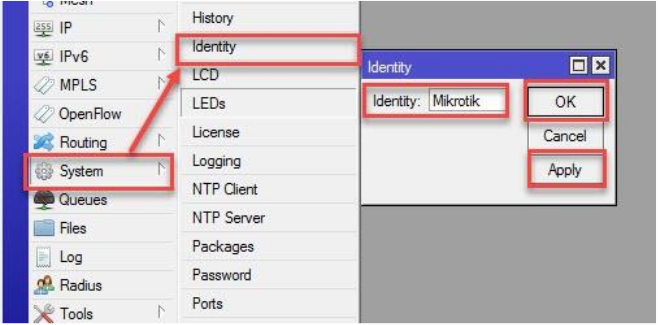
Pada router os mikrotik, untuk mengganti identitas suatu router kita bisa lakukan
pada menu System > Idetity >
Untuk via cli konfigurasinya sebagai berikut:
[admin@IDN] > system identity set name=IDN
Reset Konfigurasi Mikrotik
Reset konfigurasi digunakan untuk menghapus dan mereset
ulang semua
konfigurasi menjadi default, tergantung reset apa yang kita pilih. Reset konfigurasi
ada 2 cara yang bisa dilakukan, yaitu Hard Reset dan Soft Reset.
Hard Reset
Seperti penjelasan sebelumnya, hard reset digunakan dengan cara menjumper
tombol reset (fisik) pada routerboard sambil menyalakan RB, cara ini digunakan ketika
kita tidak bisa mengakses routerboard baik melalui winbox / terminal console
Caranya sebagai berikut:
1. Sebelumnya kondisi mikrotik pada kondisi off (mati),
2. Cari tombol reset pada routerboard, tekan tombol reset dengan jarum / ujung
bolpoin secara perlahan (jangan terlalu keras) sambil memasukkan power
injector ke RB
3. Tahan beberapa saat sampai routerboard berkedip beberapa kali
4. Jika sudah selesai konfigurasinya akan kembali ke pengaturan pabrik dengan
memiliki IP 192.168.88.1 pada interfacenya

Di bab sebelumnya kita sudah membahas tentang Hard Reset, pada bab ini kita
akan membahas tentang Soft Reset. Soft Reset bisa digunaka ketika kita masih bisa
mengakses Routerboard kita. Jadi
soft reset ini kita lakukan ketika kita bisa
mengakses routerboard baik melalui Winbox ataupun terminal console (ssh/telnet).
Jadi tidak perlu malakukan reset pakai jarum / ujung bolpoin lagi.
Pada Soft reset ini ada 3 mode reset yang bisa dilakukan yaitu:
Keep User Configuration = Semua user dan Password yang kita tambahkan tidak akan terhapus, jadi selain user dan Password semua akan terhapusNo-
Defaults Configuration = semua konfigurasi akan direset / dihapus tanpa
terkecuali, dan tidak akan membuat router menjadi setingan default pabrik
Do Not Backup = semua konfigurasi akan direset termasuk file back up
Ketika kita mereset RB secara soft reset kita bisa memilih salah satu dari ketiga type
soft reset tersebut, maka nanti hasilnya semua konfigurasi akan keseret dan sama hasilnya ketika kita menggunakan Hard reset, yaitu akan mengembalikan setingan.
router menjadi pengaturan pabrik.

Untuk perintah soft reset secara CLI sebgai berikut:
[admin@IDN] > System reset-configuration [jenisresetnya]
Untuk perintah GUInya bisa diklik pada menu System > Reset-Configuration,
kemudian pilih type soft resetnya kemudian klik Reset Configuration
15 Jika sudah secara otomatis routerboard akan mereboot

User Login Management
User login management log in digunakan pengguna sebagai aturan untuk
mengakses routerboard. Menu yang digunakan untuk mengatur User Login terdapat
pada Menu System > Users. Manajemen User dapat dikelompokkan menjadi 2
kelompok yaitu:
USER = Pengguna yang berisi (username & password) dari suatu user
GROUP = profil pengelompokan user berdasarkan penentuan privilage yang di dapat dari suatu user.
Jadi kita bisa tentukan privilage dari user tersebut.
Dalam hal ini terdapat 3 previlage yang bisa kita setting sesuai keinginan kita
(costumize),
a. Full : User dapat melihat, menulis konfigurasi dan dapat melakukan
konfigurasi dengan bebas
b. Read : User hanya dapat melihat isi menu dalam routerboard tersebut dan
tidak dapat melakukan konfigurasi
c. Write : User hanya dapat mengkonfigurasi saja dan tidak bisa melihat hasil konfigurasi tersebut
Untuk bisa mengkonfigurasi mode GROUP bisa dilakukan pada menu System >
User> Groups:
16- User Management Akses
Pada tiap tiap user dibatasi hak aksesnya menggunakan group, dan juga tiap tiap user
dibatasi berdasarkan IP address / network yang kita tentukan, jadi hanya ip address /
network yang hanya bisa menggunakan user tersebut tersebut.

Merubah tanggal dan waktu pada mikrotik, merupakan lab dasar tapi sangat
berpengaruh sangar besar kepada kita, kenapa? Karena waktu pada routerboard bisa menunjukkan suatu kejadian yang terjadi pada routerboard.
Oleh karena itu merubah tanggal dan waktu pada routerboard menjadi up to date sesuai dengan pengaturan waktu yang berlaku adalah sautu keharusan yg harus dilakukan.
Untuk pengaturan via CLI perintah yang bisa dilakukan sebagai berikut:
[admin@rifqi> system clock set time=21:59:00 date=oct/20/2016 time-
zonename=Asia/Jakarta
Penjelasan perintah diatas sebagai berikut, bisa dilihat pada pengisian time kita harus mengisiknnya secara lengkap yaitu Jam:menit:detik kemudian pada bagian date kita harus mengisikannya denga format Bulan/Tanggal/Tahun.
Untuk bagian bulan tidak dapat diisikan denga nominal angka, jadi harus menggunkan 3 katad depan bulannya dalam format Inggris. Kemudian sesuaikan Zona Waktu yang berlaku
Untuk mode GUI bisa bisa pada menu system > clock, kemudian isikan waktu,
tanggal dan juga zona waktunya

Backup dan Restore
Pada lab ini kita akan membahas mengenai bcakup dan restore konfigurasi
pada routerboard, maksud dari backup adalah menyimpan seluruh konfigurasi dari routerboard. nah kenapa kita harus melakukan backup? Why? Karena kita harus mengamankan (menyimpan) seluruh konfigurasi, jika terjadi sesuatu padarouterboard kita.
Jadi ketika routerboard kita eror atau kita melakukan kesalahan dalam
konfigurasi, kita bisa merestor hasil backupan yang sudah dibuat / disimpansebelumnya.
Mode Backup sendiri ada 2 type, yaitu:

Backup Binary

sedangkan untuk restore bisa dilakukan dengan mengklik submenu Restore pada menu file, untuk file yang masih ada dalam folder pc kita bisa dilakukan dengan mengklik submenu Upload dan cari file backup binary yang tadi kita simpan, atau bisa juga dengan melakukan drag & drop file .binary ke winbox pada menu file, kemudian klik file .binary backup tadi dan klik restore, selanjutnya jangan lupa reboot
routerboard.
Export & Import
materi export & import terdapat pada lab sebelumnya. Pada backup sript kita hanya bisa menggunakan fasilitas CLI untuk melakukan perintah export dan import. Pada lab ini saya akan mencontohkan export seluruh konfigurasi routerboard dan sebagian konfigurasi pada routerboard. Sebelum nya buka terlebih dahulu menu new terminal pada winbox.
Untuk perintah Export keseluruhan konfigurasi sebagai berikut:
[admin@IDN] > export file=config-ALl
Sedangkan sebagian konfigurasi sebagai berikut:
20[admin@IDN] > ip address export file=config-IP
Kemudian check hasil file export tadi menu file, bisa melalui GUI atuapun CLI

DNS (Domain Name System) adalah system yang memetakan IP address
menjadi sebuah domain ataupun sebaliknya. Jadi kita tidak perlu menghafal tiap tiap
ip address dari suatu situs, bayangkan saja kalau kita mengaskses suatu website
memakai ip address, kalau 1 website sekiranya masih bisa, jika sangat banyak?? Maka DNS berperan penting disini karena dns mentranslasikan ip address menjadi sebuah name.
Pada mikrotik kita akan menambahkan IP dari DNS server, kita bisa
menggunakan dns dari isp tempat kita langganan atau bisa juga melalaui DNS public, contohnya milik google (8.8.8.8 dan 8.8.4.4). pada pembahasan kali ini kita akan menambahkan ip dns google
Untuk menambahkan dns bisa dilakukan pada menu IP > DNS

Ketika kita mengaktifkan Allow Remote Request, yang berarti client yang terhubung
ke routerboard kita tidak perlu lagi menggunakan DNS sebelumnya, cukup
menggunakan dns yang ada pada routerboard kita
Konfigurasi NTP Server
Untuk menggunakan fitur NTP server pada routerboard, secara default dalam
routerboard tidak terdapat paket NTP Server, jadi kita harus melakukan instalasi sendiri packet ntp servernya. Untuk paketnya bernama ntp.npk bisa didownload pada website www.mikrotik.com/ download pilih yang extra package. Sesuaikan juga
artsitektur yang digunakan
Fungsi NTP Server sendiri adalah kita bisa membuat server ntp ini agar bisa
digunakan oleh ntp client yang masih dalam satu network, jadi cukup mencari update informasi time pada jaringan lokal saja

Metode penyebaran informasi waktu pada NTP Sever kita bisa menggunakan
mode Broadcast, Multicast, Manycast. NTP server dapat dikonfigurasi pada menu
System > NTP Server.
Berikut contoh konfigurasi NTP Server pada network 192.168.20.0/24, konfigurasikan ip 192.168.20.1 sebagai ip ntp server, lalu type yang dipakai adalah Broadcast.

Pada sisi client pengguna ntp server, ntp client tinggal memasukkan ip ntp server yang sudah kita buat sebelumnya dengan type yang sama dengan yang ada pada ntp server.
Untuk client yang menggunakan OS windows cukup tambahkan ip ntp server saja pada Internet Time Setting

Mungkin sekian hal yang dapat saya sampaikan atas kurang lebihnya saya mohohn maaf.
E. Hasil yang didapatkan
Memahami fungsi dan konfigurasi MikroTik RouterOS™
G. Kesimpulan
Ketika kita mengalami banyak permasalahan yang harus diselesaikan maka otak kita akan mampu berfikir kritis dan berkembang.
H. Referensi
MODUL MIKROTIK MTCNA__MUHAMMAD FAHRIZUR RIFQI
PESANTREN NETWORKERS
https://id.wikipedia.org/wiki/MikroTik
wassalamu'alaikum wr. wb.